WPS表格中如何隐藏没有数据的区域

 时间:2024-10-13 06:06:35

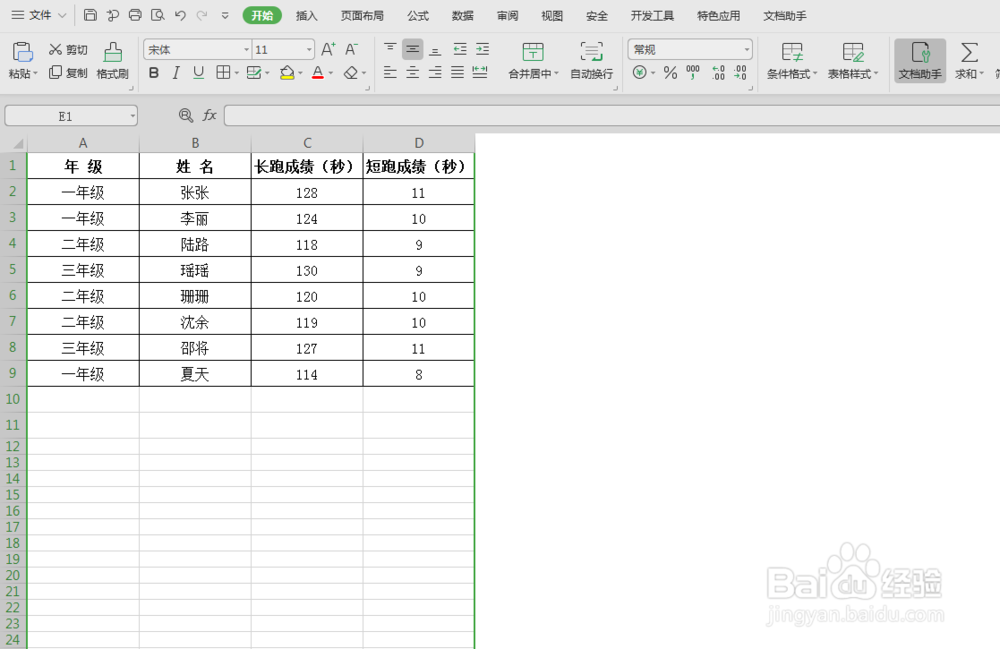
1、 如下表,编写了一个数据表,现在想把D列右边及第9行下面的网格线都隐藏掉。

WPS表格中如何隐藏没有数据的区域

2、 选中E列,同时按键盘的“Shift”+“Ctrl”+右方向键。

WPS表格中如何隐藏没有数据的区域

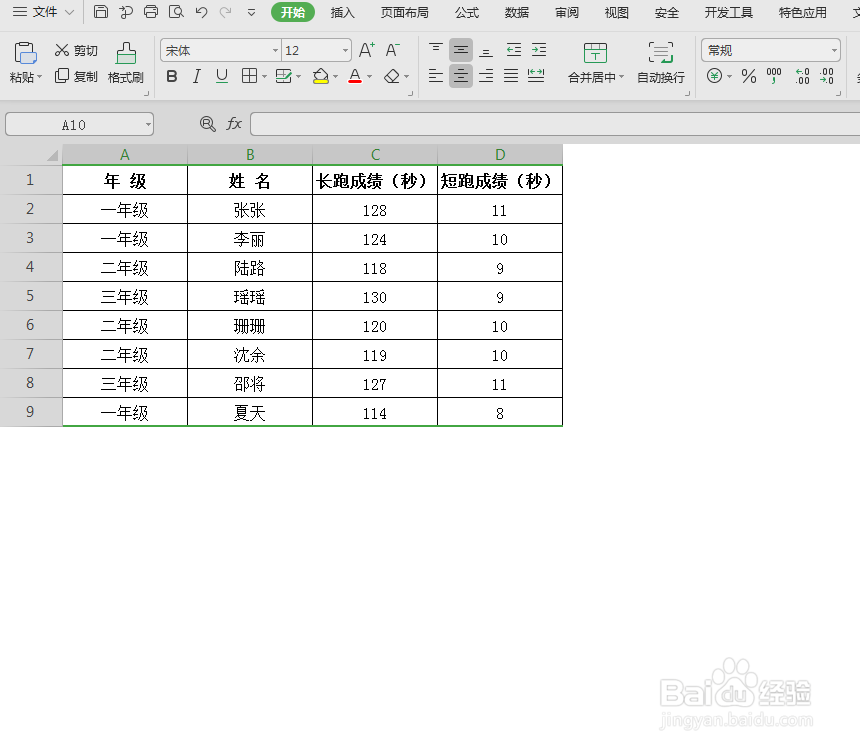
3、 E列及其右边表格都被选中,单击鼠标右键,在弹出的下拉菜单中选择“隐藏”,可以看到E列及其右边区域变成了白色,鼠标也没法再点击。

WPS表格中如何隐藏没有数据的区域WPS表格中如何隐藏没有数据的区域

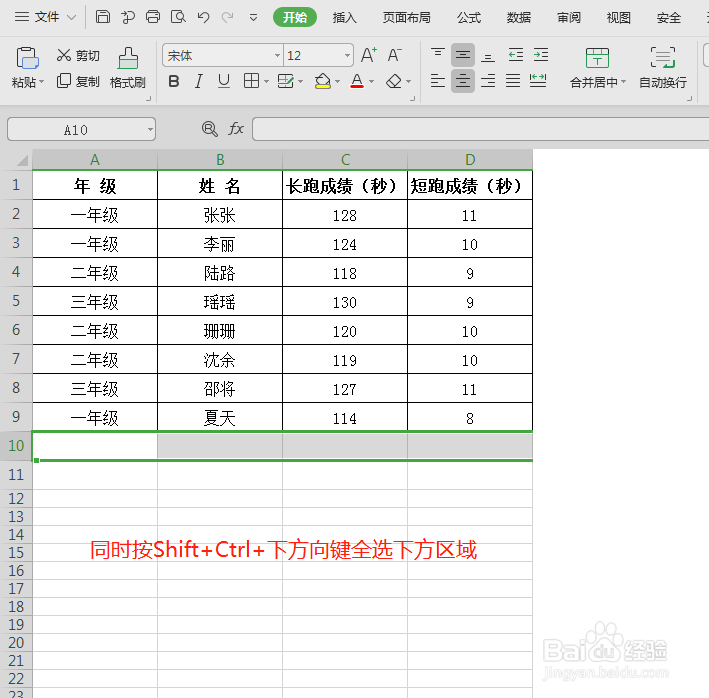
4、 选中第十行,同时按住键盘的“Shift”+“Ctrl”+下方向键。
WPS表格中如何隐藏没有数据的区域

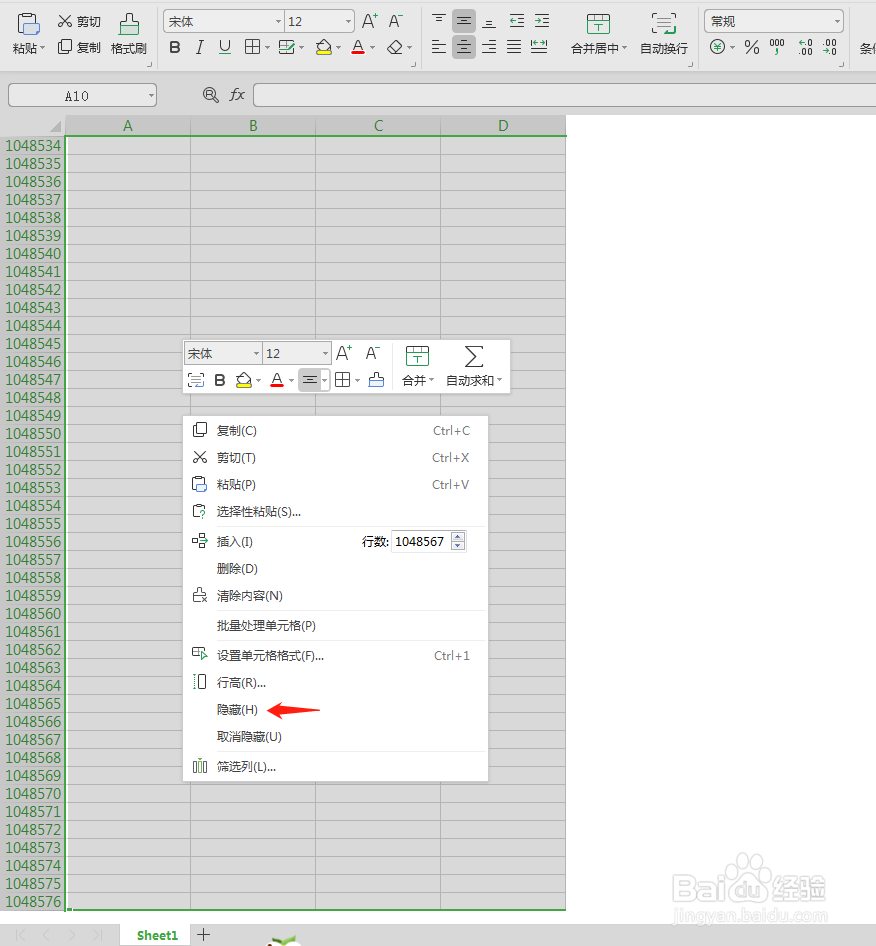
5、 第十行及其下方表格都被选中,单击鼠标右键,在弹出的下拉菜单中选择“隐藏”,可以看到第十行及其下边区域变成了白色,这样除了数据表,其他区域都被隐藏了。
WPS表格中如何隐藏没有数据的区域WPS表格中如何隐藏没有数据的区域

6、 如何取消隐藏呢?选中D列,单击鼠标右键,在弹出的菜单中选择“取消隐藏”,这样把D列右边的表格又显现出来了。

WPS表格中如何隐藏没有数据的区域

7、 选中第9行,单击鼠标右键,在弹出的菜单中选择“取消隐藏”,这样把第9行下边的表格又显现出来了。

WPS表格中如何隐藏没有数据的区域
  • wps教程:[15]修改小数位数
  • Excel如何快速判断指定位置字符是不是数字
  • 保证与告知的 区别
  • Excel:一个特殊数据的清洗技巧
  • 如何Excel2007将数据由行转列并链结动态变化
  • 热门搜索
    重庆交通大学怎么样 怎么换苹果手机铃声 鼻子出血怎么止血 牙疼怎么快速止疼 怎么训狗 瑞风s2怎么样 韩国呼吸化妆品怎么样 怎么调整照片大小 怎么拉人进qq群 罗马音怎么读