Word 2016如何插入与删除单元格

 时间:2026-04-25 20:06:39

1、首先,打开Word 2016,新建一个空白的文档

Word 2016如何插入与删除单元格

2、其次,点击菜单栏中的“插入”按钮,插入一个3*3的表格

Word 2016如何插入与删除单元格

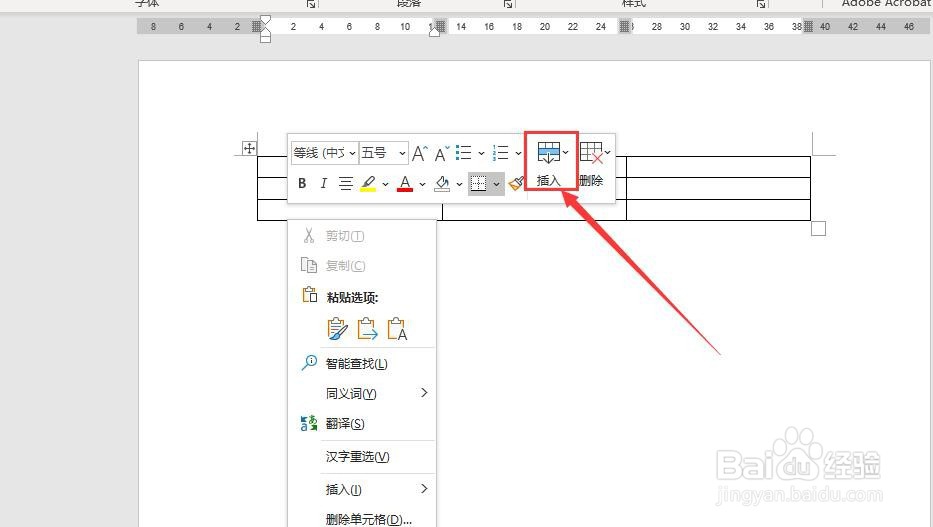
3、之后,右键点击当前表格,在出现的对话框中选择“插入”按钮

Word 2016如何插入与删除单元格

4、再之后,点击“插入”按钮的下拉箭头,在下拉选框中选择“在上方插入”即可插入正行的单元格

Word 2016如何插入与删除单元格

Word 2016如何插入与删除单元格

5、最后,右键选择需要进行删除的单元格,选择“删除”按钮,在下拉选框中选择“删除行”即可删除单元格

Word 2016如何插入与删除单元格

Word 2016如何插入与删除单元格

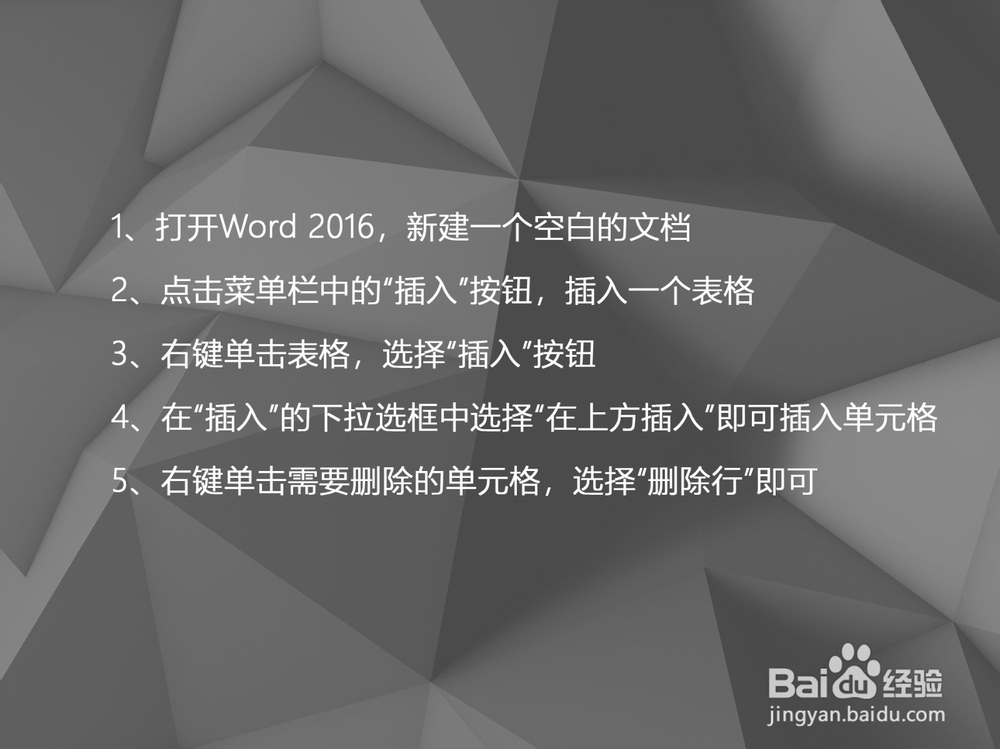
1、打开Word 2016,新建一个空白的文档

2、点击菜单栏中的“插入”按钮,插入一个表格

3、右键单击表格,选择“插入”按钮

4、在“插入”的下拉选框中选择“在上方插入”即可插入单元格

5、右键单击需要删除的单元格,选择“删除行”即可
Word 2016如何插入与删除单元格

  • word中如何将文本转为表格
  • 怎么让Word2016文档插入的图片自动编号自动更新
  • word2016中如何在页面视图中显示页面间空白
  • word怎么管理图文混排?
  • 如何设置文档中插入的日期和时间自动更新?
  • 热门搜索
    豆丁网怎么复制文字 嵊泗列岛攻略 暖暖环游世界攻略 龙珠激斗攻略 荷叶可以减肥吗 面部毛孔粗大怎么办 联想笔记本怎么调亮度 休闲西服搭配 额头上长痘痘是怎么回事 外伶仃岛攻略