AI中替换混合轴形状排列不均匀如何解决?ai

 时间:2026-02-15 21:50:56

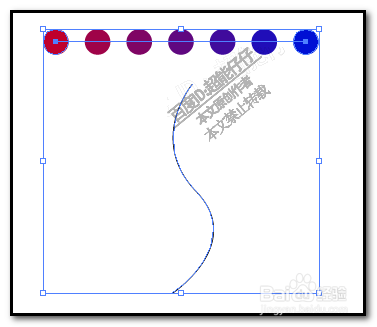
1、如图中所示,已绘制出混合形状;

接下来,用钢笔工具绘制出一条S形状路径。

AI中替换混合轴形状排列不均匀如何解决?ai

2、用选择工具,把所有形状全选中;

也可以按下组合键,CTRL+A,全选。

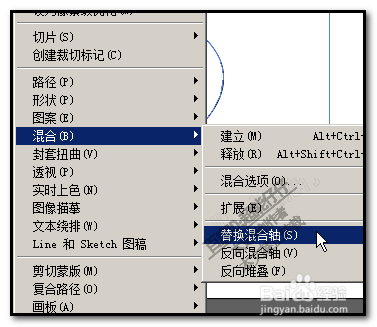
再执行,替换混合轴命令。

顺序点:对象--混合--替换混合轴
AI中替换混合轴形状排列不均匀如何解决?ai

AI中替换混合轴形状排列不均匀如何解决?ai

3、看,S型路径上,小圆排列不均匀;

这种情况,怎么解决呢。

这需要在执行替换混合轴命令前,把S型路径均匀添加锚点,可以解决上述问题。

AI中替换混合轴形状排列不均匀如何解决?ai

4、操作如下:

CTRL+Z,退回到执行替换混合轴命令前状态;

直接选择工具,选中S型路径,显示出锚点。

AI中替换混合轴形状排列不均匀如何解决?ai

5、顺序点:

对象--路径--添加锚点;

看,路径上,上下各添加了一个锚点。

AI中替换混合轴形状排列不均匀如何解决?ai

AI中替换混合轴形状排列不均匀如何解决?ai

6、再次操作:对象--路径--添加锚点;

现在上下各添加两个锚点,

AI中替换混合轴形状排列不均匀如何解决?ai

7、继续如上操作,继续均匀添加锚点;

直至S型路径上锚点密集。

然后,再CTRL+A,全选。

再执行替换混合轴命令。看,形状已均匀排列在S型路径上了。

AI中替换混合轴形状排列不均匀如何解决?ai

8、若再增加形状,同样无问题;

一样均匀排列。

AI中替换混合轴形状排列不均匀如何解决?ai

  • ai透视网格工具怎么关闭
  • ai混合模式在哪里
  • AI中如何删除图形外多余的部分
  • ai怎么把图形做透视
  • ai锁定和解锁快捷键
  • 热门搜索
    三叉神经在哪里 微信拜年红包怎么发 nexus怎么读 电脑如何截屏截图 青海湖最佳旅游月份 如何挑选橙子 如何看心电图 如何健身 怎么下载ppt软件 顶固衣柜怎么样