会声会影如何制作扫光文字效果

 时间:2026-02-14 03:40:53

1、输入文字

打开会声会影,双击画布输入文字,如图所示。

会声会影如何制作扫光文字效果

2、找到光线滤镜

点一下编辑界面左侧的滤镜【FX】,然后点击【暗房】列表,找到【光线】滤镜,如图所示。

会声会影如何制作扫光文字效果

3、拖动滤镜至标题轨道上

用鼠标点一下【光线】滤镜,然后拖动至标题轨道上,如图所示。

会声会影如何制作扫光文字效果

4、打开自定义滤镜

点击编辑面板右下角的编辑标识,然后点击【效果】-【自定义滤镜】,如图所示。

会声会影如何制作扫光文字效果

5、滤镜参数设置

把首帧的光线中心调整到文字左侧,然后修改高度为0,倾斜为225,发散为2,如图所示。

会声会影如何制作扫光文字效果

会声会影如何制作扫光文字效果

6、调整尾帧和参数

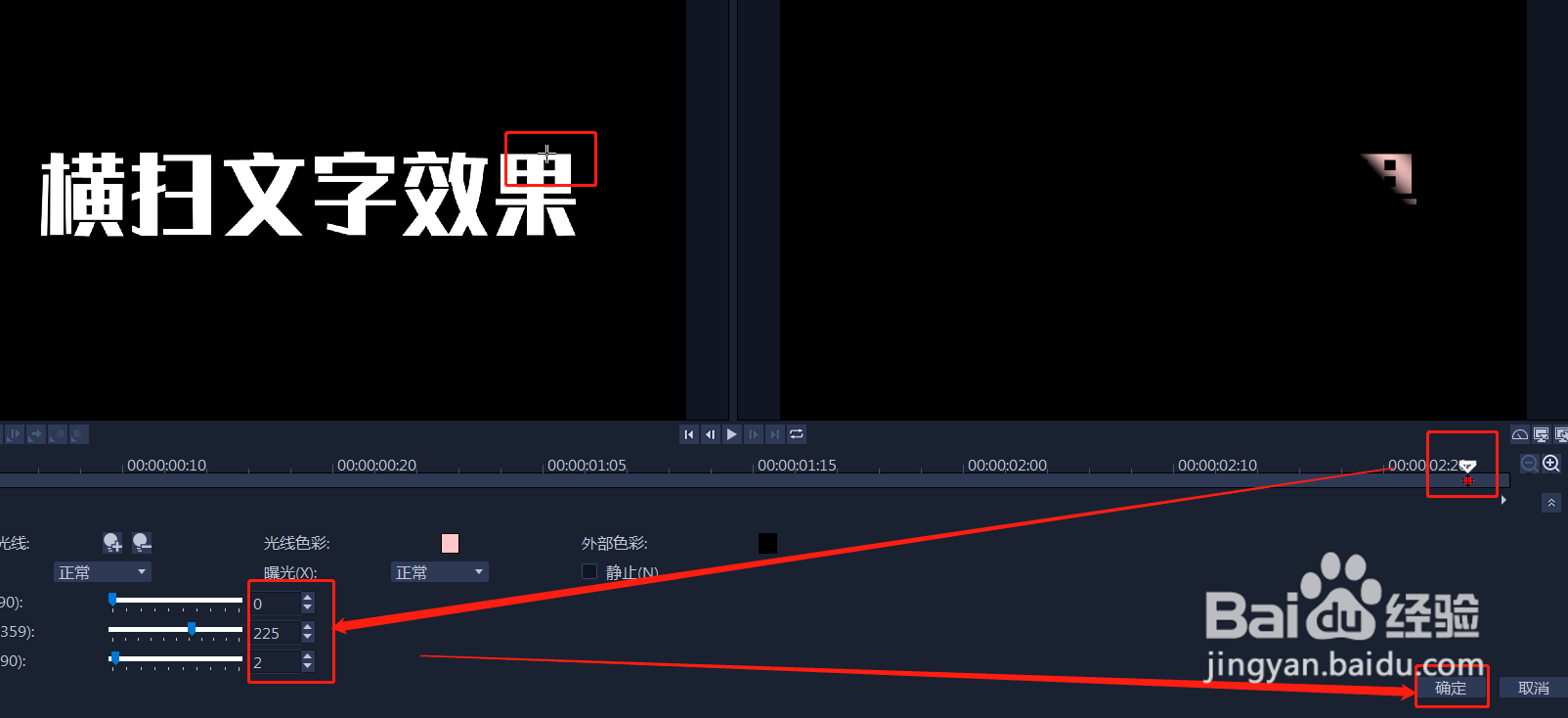
把尾帧的光线中心调整到文字右侧,然后修改下图的参数或者根据自己的需求修改,再点击【确定】,如图所示。

会声会影如何制作扫光文字效果

会声会影如何制作扫光文字效果

7、导出视频

编辑完视频后,点击上方的【输出】,然后编辑视频格式,尺寸大小,点击【开始】,等待导出完成,如图所示。

会声会影如何制作扫光文字效果

  • Edius怎么制作竖向的视频
  • 怎样用AE和EDIUS制作视频短片
  • 如何用EDIUS为视频去色
  • 显示器显示的画面花屏或模糊怎么办?
  • VCD转MP4如何只保留右声道
  • 热门搜索
    饥荒怎么睡觉 广汽传祺车怎么样 怎么样练腹肌 章华染发剂怎么样 淘宝怎么推广 五笔怎么学 怎么做酱牛肉 次方怎么算 cad怎么创建块 一汽大众高尔夫怎么样