怎样用QQ影音转换出超清视频

 时间:2026-04-30 01:13:33

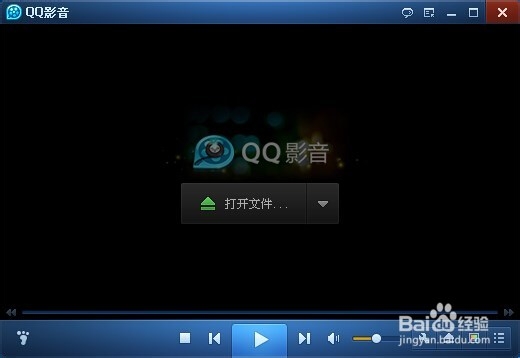
1、打开软件

怎样用QQ影音转换出超清视频

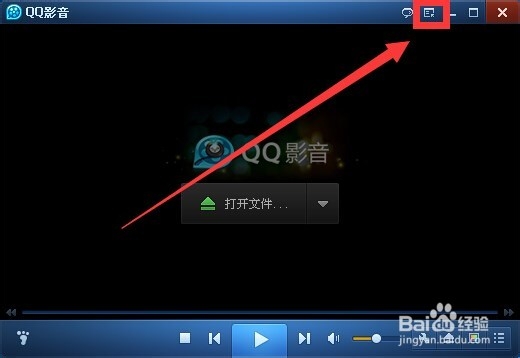
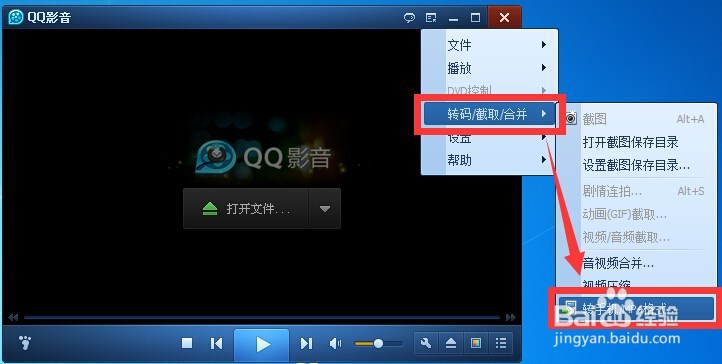
2、点击右上角的主菜单图标

怎样用QQ影音转换出超清视频

3、将鼠标移到弹出菜单中的“转码/截取/合并"上,然后点击子菜单上的"转手机/MP4格式"
怎样用QQ影音转换出超清视频

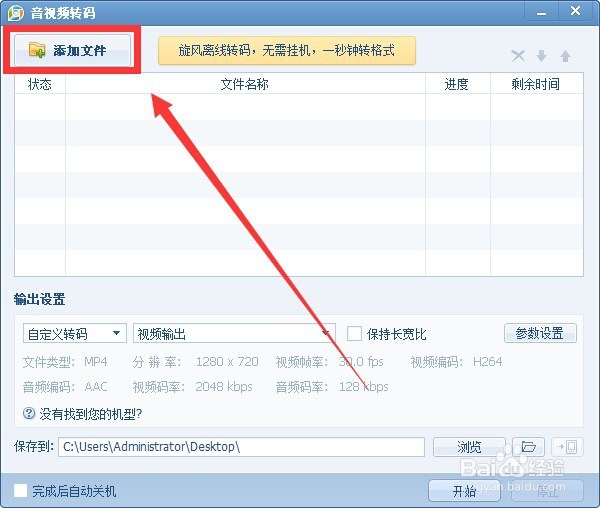
4、添加想要转换的文件

怎样用QQ影音转换出超清视频

5、点击参数设置

怎样用QQ影音转换出超清视频

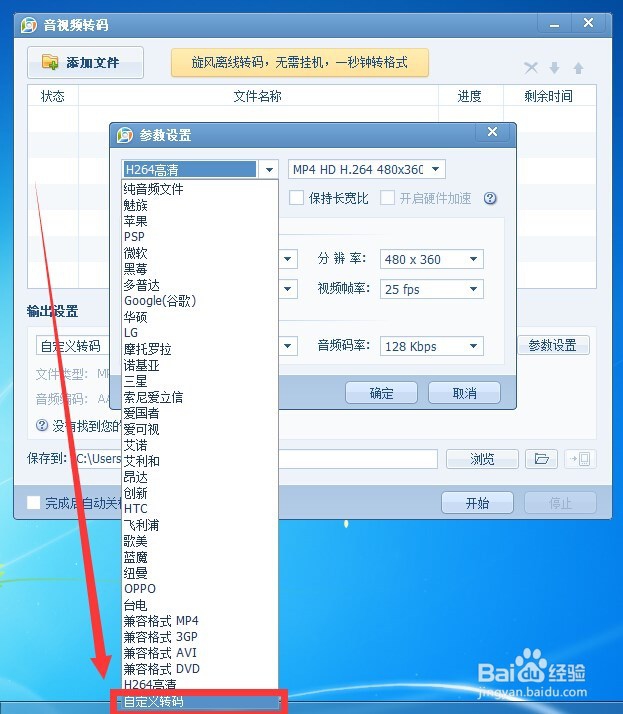
6、在模式下拉列表中选择"自定义转码"

怎样用QQ影音转换出超清视频

7、格式选择"MP4"

怎样用QQ影音转换出超清视频

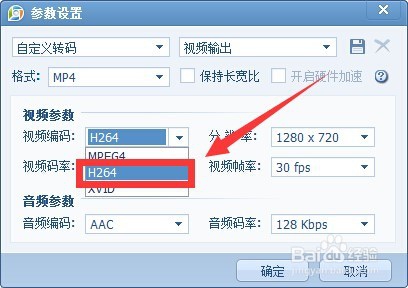
8、视频编码选择"H264"

怎样用QQ影音转换出超清视频

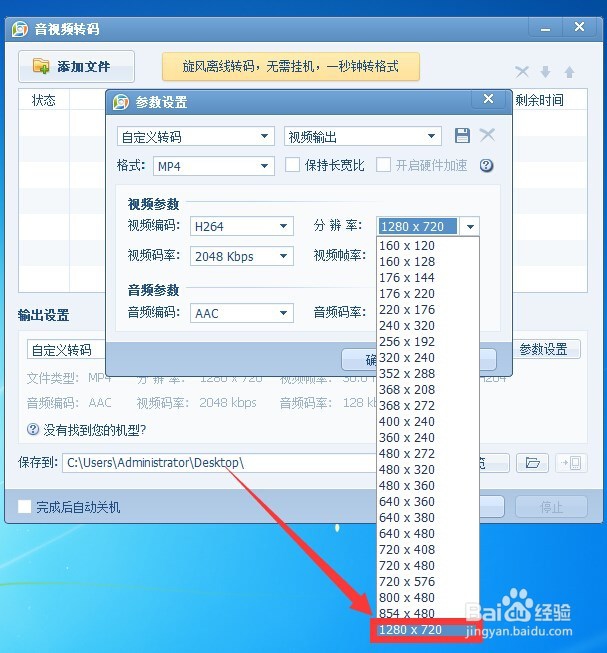
9、分辨率选择"1280*720"

怎样用QQ影音转换出超清视频

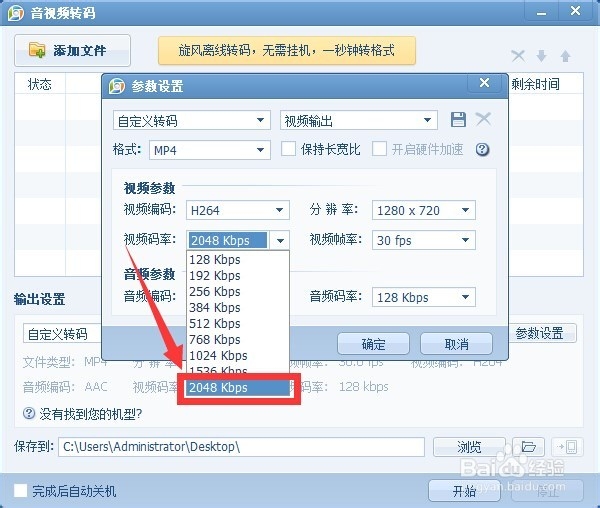
10、视频码率选择“2048kbps"

怎样用QQ影音转换出超清视频

11、视频帧率选择“30fps"

怎样用QQ影音转换出超清视频

12、音频编码选择“AAC"

怎样用QQ影音转换出超清视频

13、音频码率选择”128kbps"

怎样用QQ影音转换出超清视频

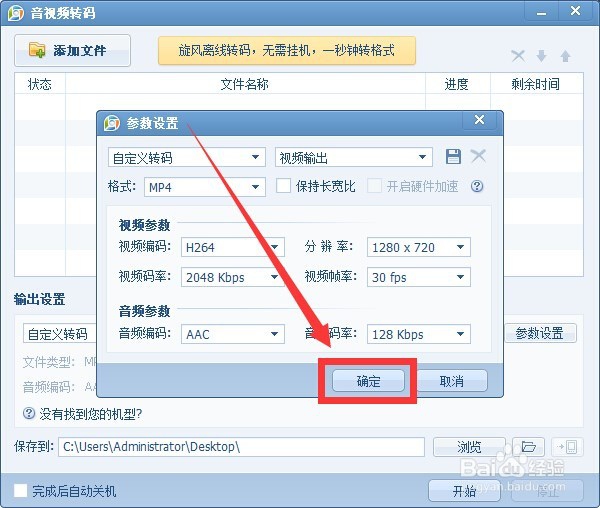
14、所有参数设置完成之后别忘了点确定

怎样用QQ影音转换出超清视频

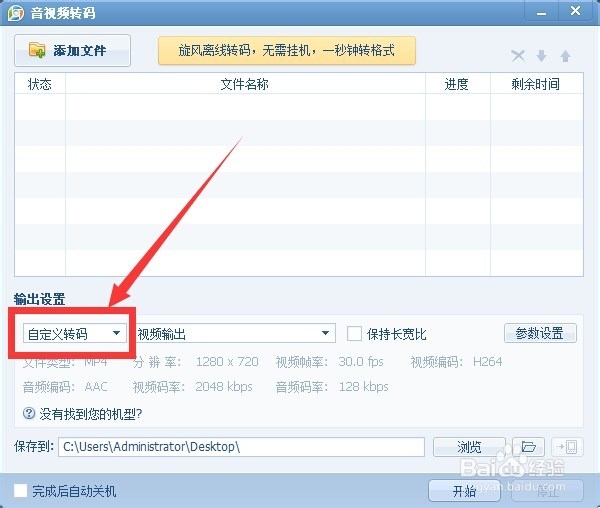
15、回到视频转码窗口,在输出设置中选择刚才设置的“自定义转码”

怎样用QQ影音转换出超清视频

16、选择输出保存的文件夹之后就可以点击开始了

怎样用QQ影音转换出超清视频

  • QQ影音如何设置转码压缩
  • qq影音怎么压缩视频大小
  • 如何使用QQ影音播放器压缩视频大小或转码?
  • 怎么用QQ影音转换视频格式
  • 怎么用QQ影音转换视频格式
  • 热门搜索
    联通如何查话费 孕妇如何补钙 阿里妈妈怎么推广 上饶旅游景点大全 大枣枸杞泡水 cf登不上去怎么回事 西安到华山旅游攻略 火焰山在哪里 新股如何中签 如何减压