1、首先我们再几何体下面找到楼梯,选择L型楼梯

2、把楼梯参数类型改为封闭。扶手类型改为左右

3、栏杆偏移为8,高度为0

4、然后做扶手。在几何体里有AEC扩展,选择栏杆
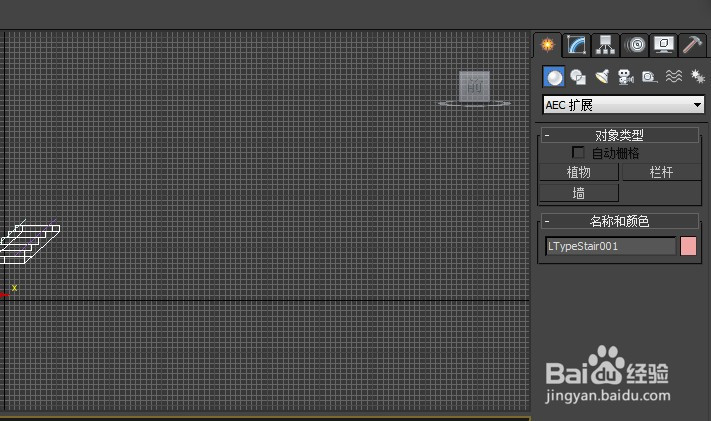
5、在俯视图中创建栏杆,设置上下围剖面为圆形。

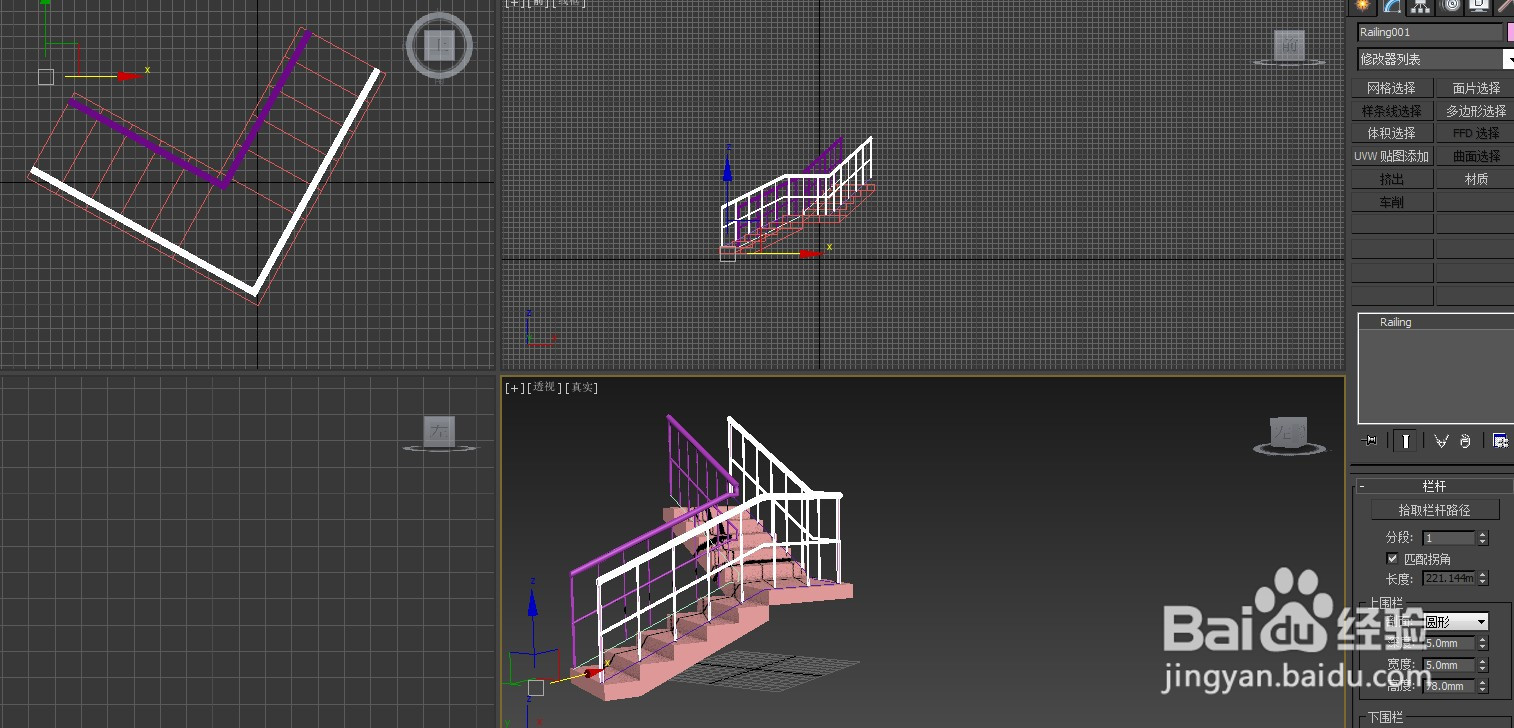
6、在下面立柱这里,点击旁边的方框,在弹出的框中可以设置立柱的数量

7、拾取栏杆路径,勾选匹配拐角。拾取楼梯中的栏杆。另一边也是一样。
时间:2026-05-04 23:39:01
1、首先我们再几何体下面找到楼梯,选择L型楼梯
2、把楼梯参数类型改为封闭。扶手类型改为左右
3、栏杆偏移为8,高度为0
4、然后做扶手。在几何体里有AEC扩展,选择栏杆
5、在俯视图中创建栏杆,设置上下围剖面为圆形。
6、在下面立柱这里,点击旁边的方框,在弹出的框中可以设置立柱的数量
7、拾取栏杆路径,勾选匹配拐角。拾取楼梯中的栏杆。另一边也是一样。
