1、首先打开Word,在开始菜单栏当中有个X2的标志,就是图中画红圈的部分,分别代表下标和上标。

2、以下标为例进行说明。方法1,你可以先把整个内容写完,然后将需要改成下标的部分选中,点击下标的标志,对应部分就会变成下标。
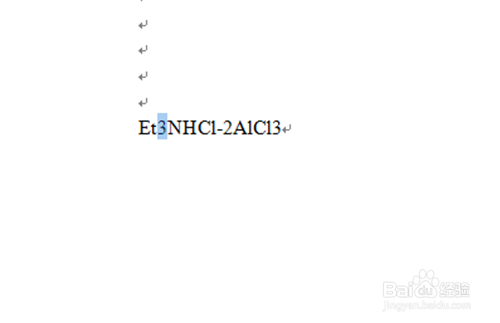
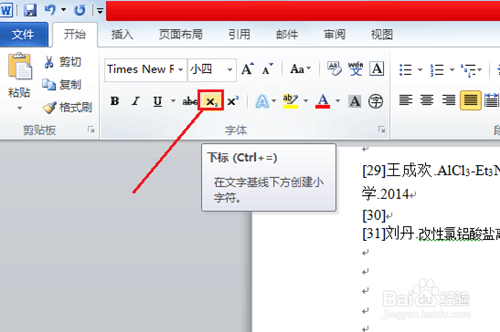
3、方法2,当写到下标内容时,点击下标的标志,此后输入的文字皆为下标内容。

4、方法1和方法2的效果是相同的,输入完成之后的效果都会如下图所示。个人感觉方法1比较快捷,不过方法2不容易遗漏下标,尤其是内容比较冗长的时候。
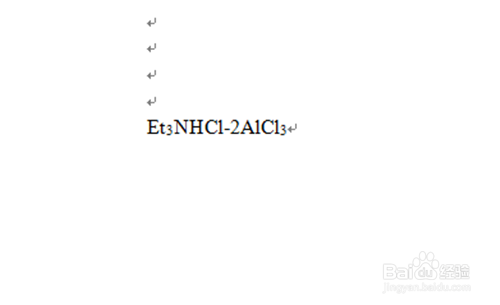
5、上标的使用方法和下标的是一样的,用到的时候点击图中画红圈部分。

6、另外有一点需要注意的地方,当看到上标或者下标的标志颜色加深时,说明已经锁定了上标或者下标,如果完成了上下标的输入需要重新点击一下上下标的标志,解除锁定,然后正常键入其他内容。

