如何使用PPT制作精美的图文排版?

 时间:2026-02-13 18:21:37

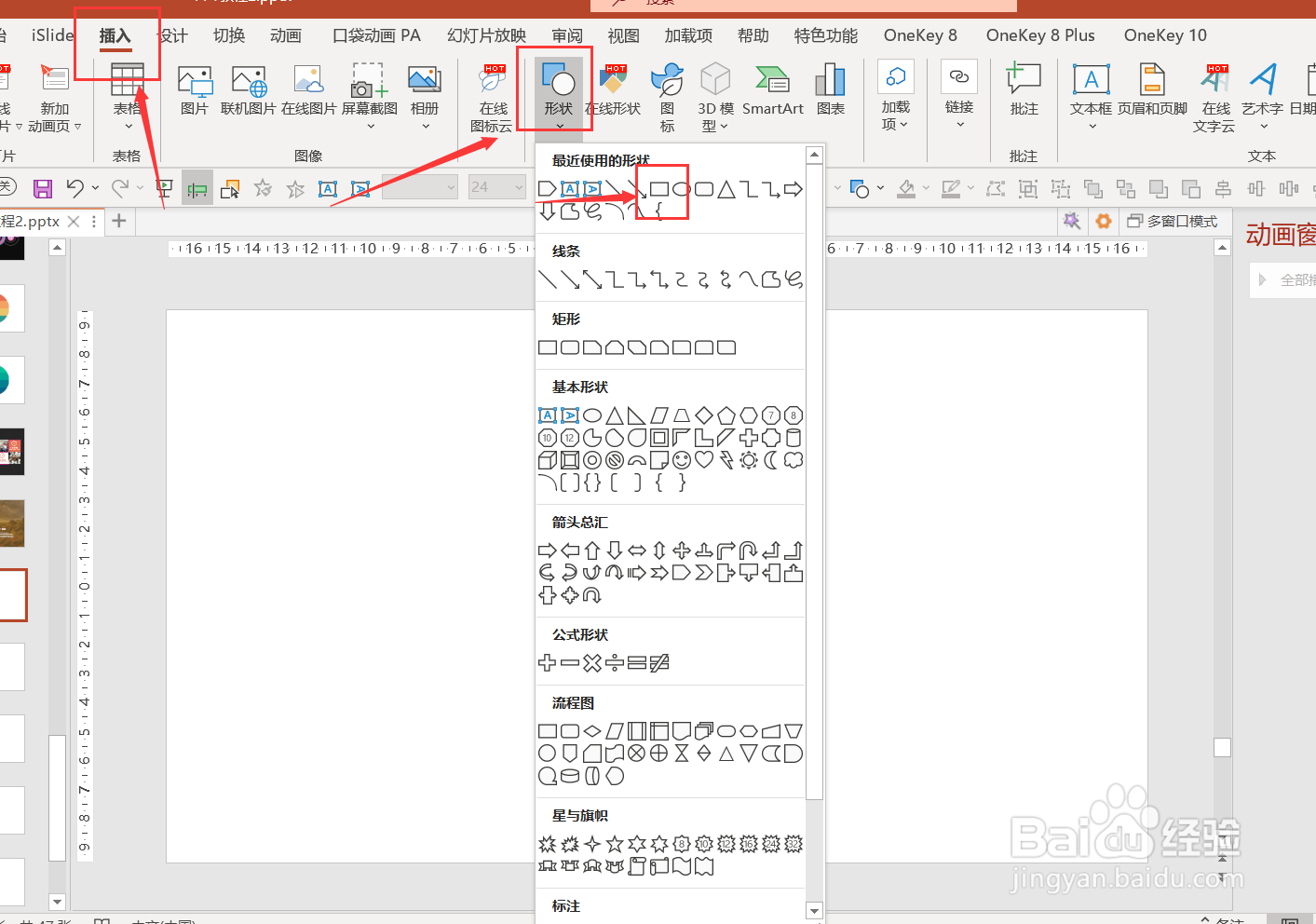
1、插入-形状-矩形。

如何使用PPT制作精美的图文排版?

2、右键矩形-设置形状格式-图片或纹理填充-插入-选择图片插入-无线条。

如何使用PPT制作精美的图文排版?

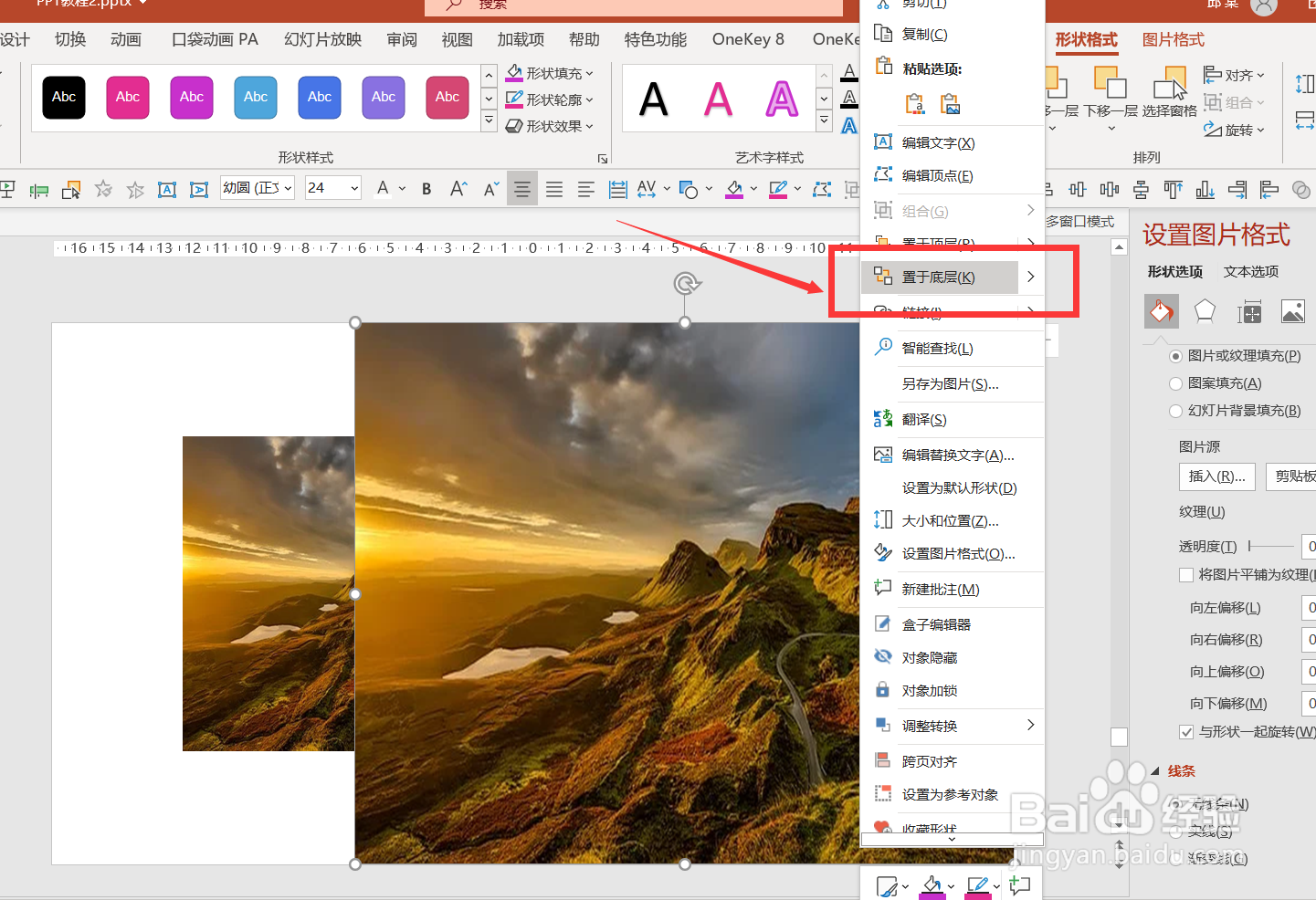
3、继续插入一个大矩形-同样方式插入图片-右键将图片置于底层。

如何使用PPT制作精美的图文排版?

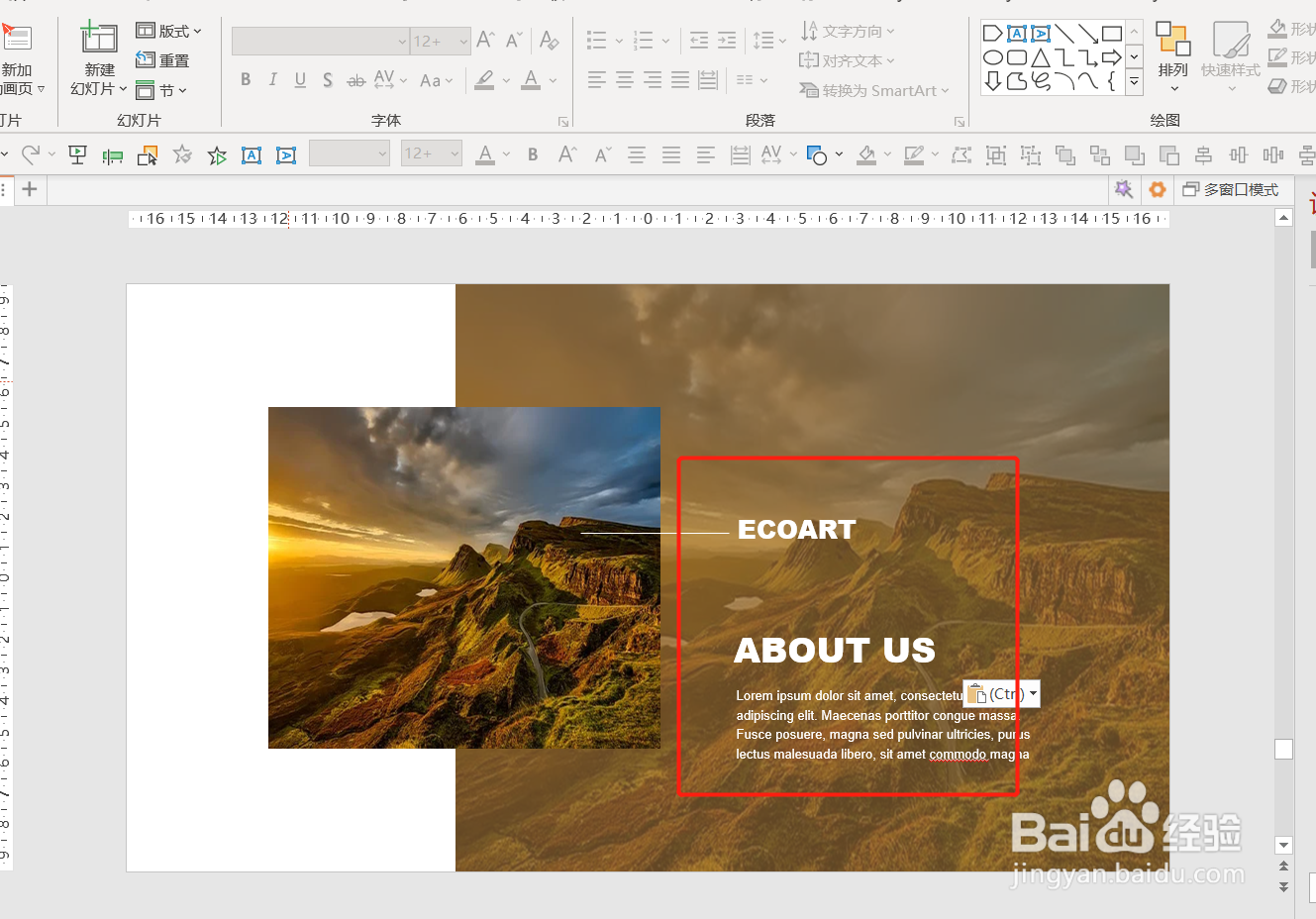
4、继续插入同样大小的矩形-纯色填充:吸管工具选择图片中的某一个颜色-透明度35%左右-无线条。

如何使用PPT制作精美的图文排版?

5、将小图片右键置于顶层。

如何使用PPT制作精美的图文排版?

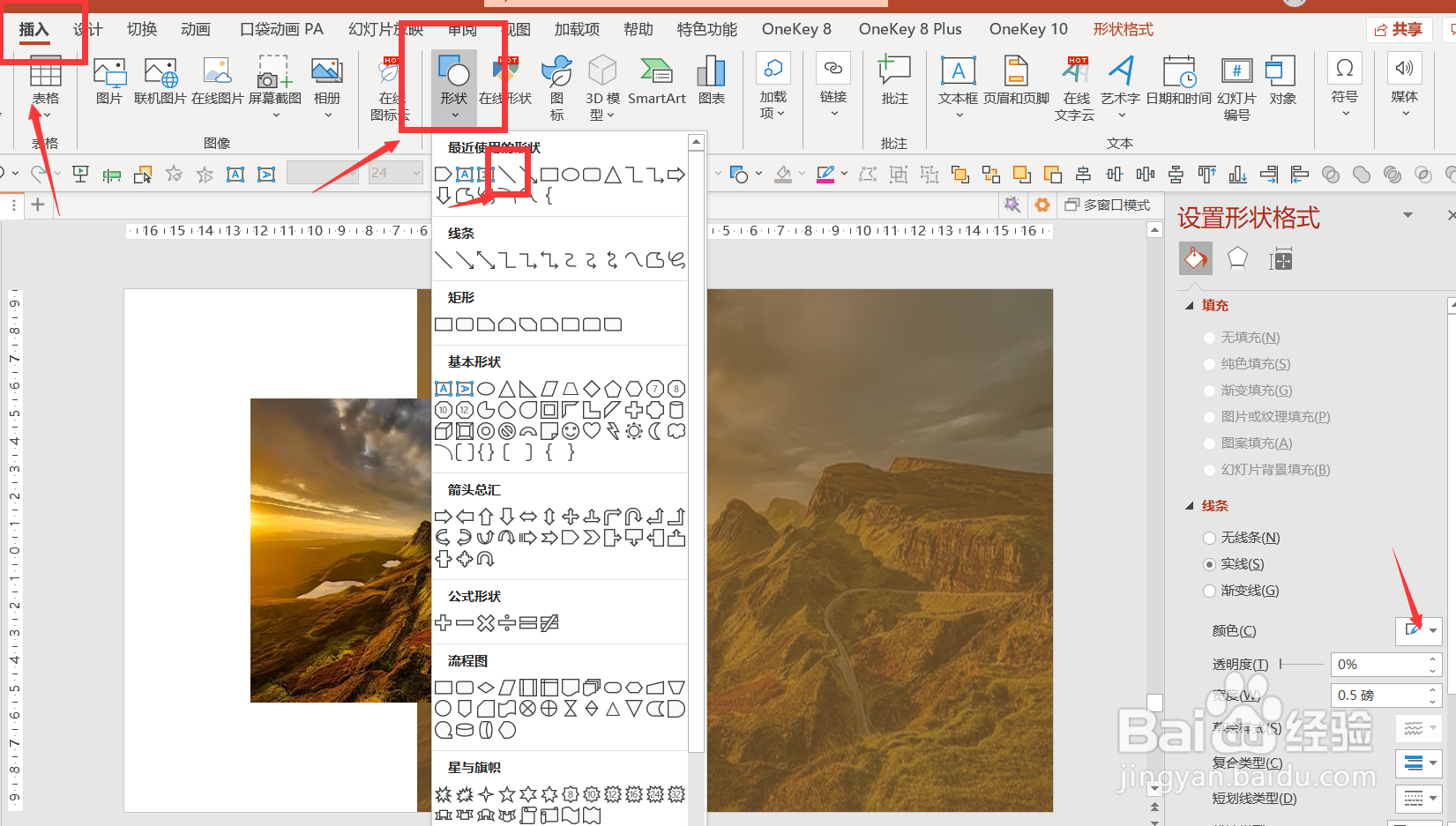
6、插入-形状-直线-将直线填充白色。

如何使用PPT制作精美的图文排版?

7、插入文本框-编辑文本-调整文本的位置。

如何使用PPT制作精美的图文排版?

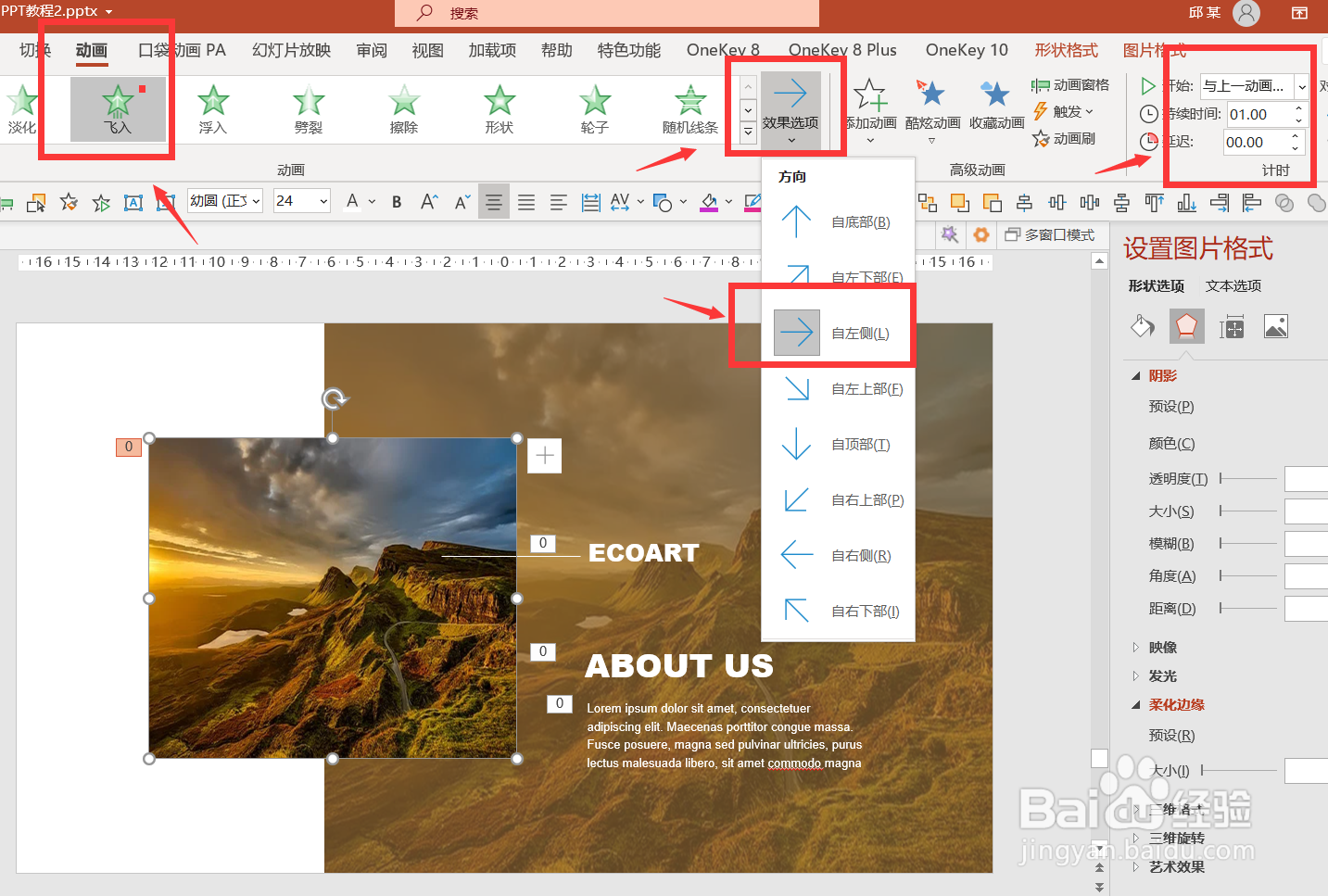
8、点击小图片-动画-飞入-效果选项:自左侧-与上一动画同时-持续时间1秒-其他文本和图片也是同样操作,只是效果选项的方向不同。
如何使用PPT制作精美的图文排版?

9、点击右下角的预览,就可以看到动画效果了。

如何使用PPT制作精美的图文排版?

  • Microsoft PowerPoint 2010 添加自定义动画
  • 如何在ppt中插入音频在幻灯片中循环播放
  • 在powerpoint中插入声音并设置自动播放
  • PPT中插入文本框的两种方法
  • Word中使用剪贴板窗格随意选择粘贴对象的方法
  • 热门搜索
    天妇罗是什么 回力运动鞋 党的先进性是什么 uim卡是什么 nc是什么 排卵日有什么症状 二恶英是什么 老虎头是什么牌子 珠海有什么好玩的地方 电视机什么牌子好