1、在googleplay下载或手机扫描二维码下载。
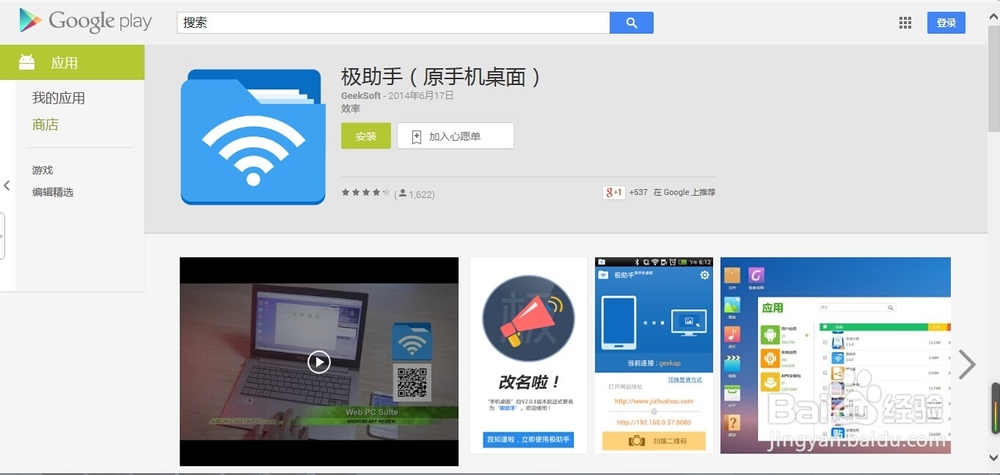

2、将手机的WLAN功能打开,点开已下载的极助手,软件上会提示扫描二维码和一个IP地址,您可以选择在电脑输入地址连接或点击“扫描二维码”连接。

3、链接成功!开始体验完美WIFI无线传输文件吧~

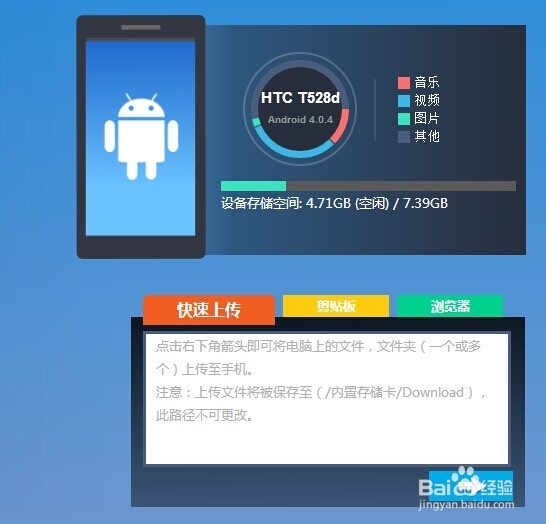
4、分类浏览:浏览器上直接分类浏览手机和SD卡所有资源,基础文件,图片,音乐,视频,分类清晰,一览无余。
另外,极助手支持电脑与安卓设备之间批量上传、批量下载文件,让管理更轻松!并能直接将手机端文件一键下载为zip格式,省时更省力。同时支持电脑端快速向安卓手机上安装应用,直接拖拽上传,双击即可成功安装!

5、文件管理:支持所有基础操作如复制,剪切,粘贴,重命名等;
桌面有三个实用小工具:快速上传,剪切板和浏览器。
只要把文字写入网页剪切板,手机上就可以直接粘贴了。网页上已输入某个网址,手机上浏览器上就可以直接打开。