Win7系统应用软件修复损坏的Excel文件教程

 时间:2026-04-23 07:57:47

1、从“开始”菜单中启动EasyRecovery软件,打开EasyRecovery工作界面,在左侧窗格中单击“文件修复”标签

Win7系统应用软件修复损坏的Excel文件教程

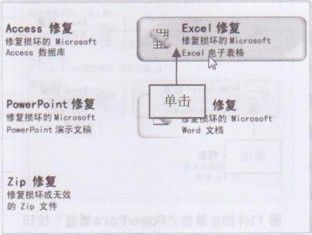
2、执行操作后,切换至“文件修复”界面,在界面中单击“Excel修复”按钮
Win7系统应用软件修复损坏的Excel文件教程

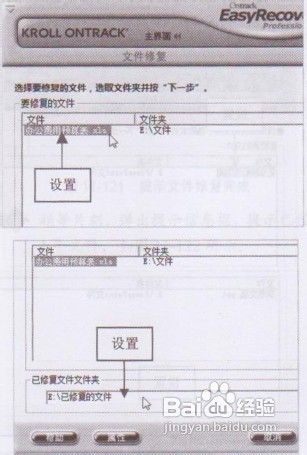
3、进入相应界面,设置文件路後以及已修复的文件存储路径

Win7系统应用软件修复损坏的Excel文件教程

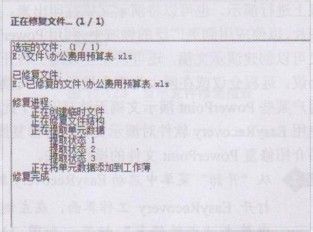
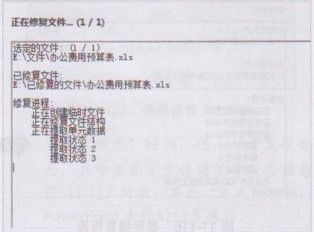
4、单击“下一步”按钮,windows7旗舰版进入相应界面,其中显示正在修复文件
Win7系统应用软件修复损坏的Excel文件教程

5、稍等片刻,在界面中提示文件已经修复完成

Win7系统应用软件修复损坏的Excel文件教程

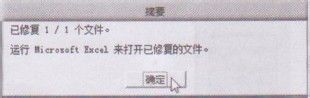
6、稍等片刻,弹出提示信息框,提示已经修复1个文件

Win7系统应用软件修复损坏的Excel文件教程

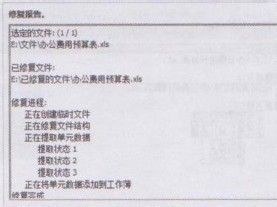
7、单击“确定”按钮,进入“修复报告”界面, 其中显示了文件修复等报告信息,如图7所示。单击“完成”按钮,完成Excel文件的修复操作

Win7系统应用软件修复损坏的Excel文件教程

  • 如何调试 Navicat for PostgreSQL 函数
  • powershell怎样修改单个文件名
  • Linux虚拟机怎么管理快照
  • 图解SQL Server 2014 企业版安装
  • 如何将win8的开始菜单放到桌面上?
  • 热门搜索
    听后感怎么写 保险柜打不开怎么办 土豆饼怎么做好吃 顾家家居怎么样 小孩湿疹怎么办 右胳膊麻是怎么回事 划船用英语怎么说 怎么弄微信公众号 耳朵发热是怎么回事 操姓怎么读