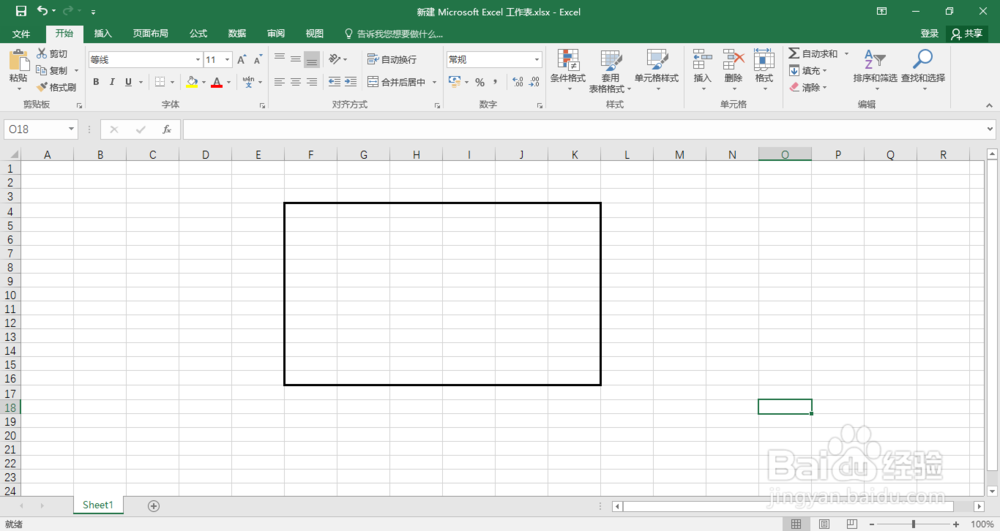
Excel表格中怎样添加加粗外边框

 时间:2024-10-12 16:49:14

如果想要进行数据的分析,很多人一般都会捂执涡扔使用到表格的图表功能,而有时候也会罗列出一些数据,自然就要用到图表了。那么,Excel表格中怎样添加加粗外边框?

Excel表格中怎样添加加粗外边框

工具/原料

Microsoft Office 2016

Excel表格中怎样添加加粗外边框?

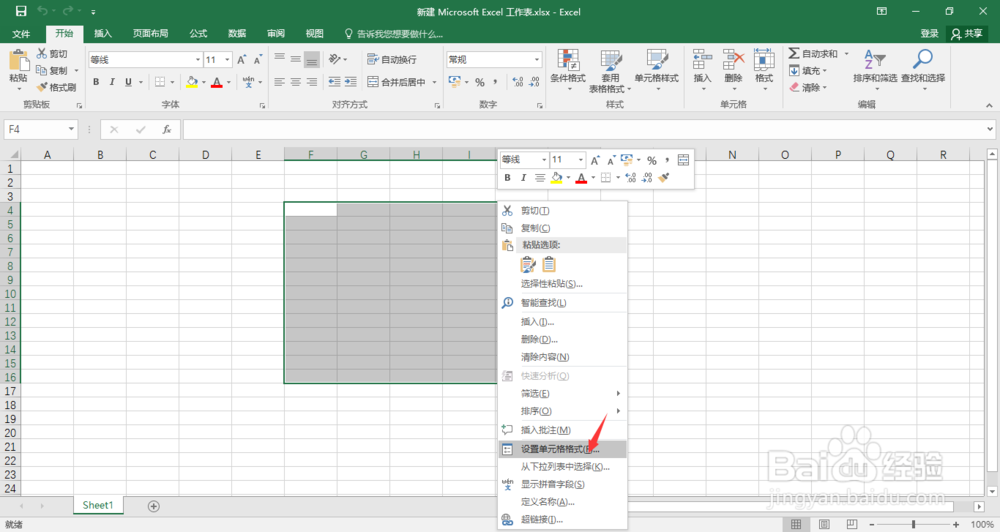
1、我们打开Excel表格,框选需要添加外边框的范围
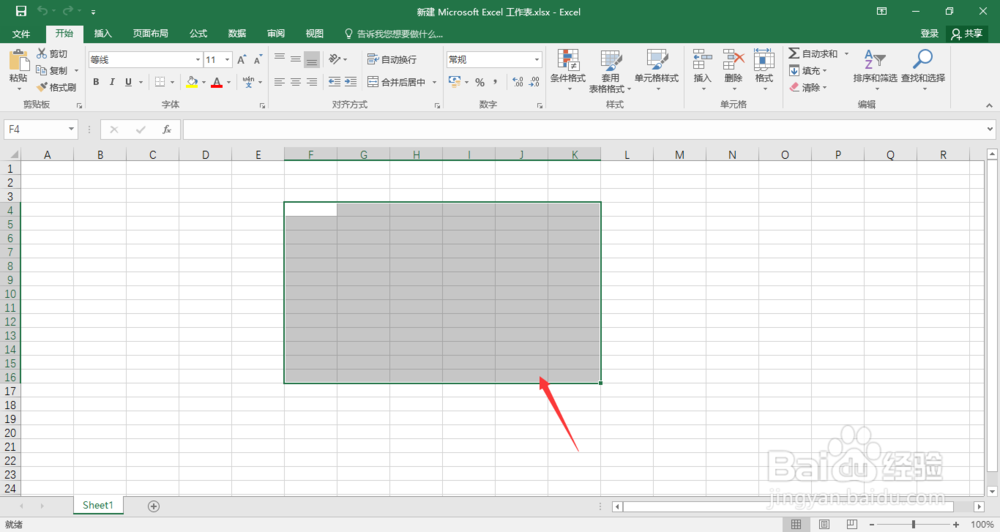
Excel表格中怎样添加加粗外边框

2、点击鼠标右键,在弹出的菜单中选择单元格格式

Excel表格中怎样添加加粗外边框

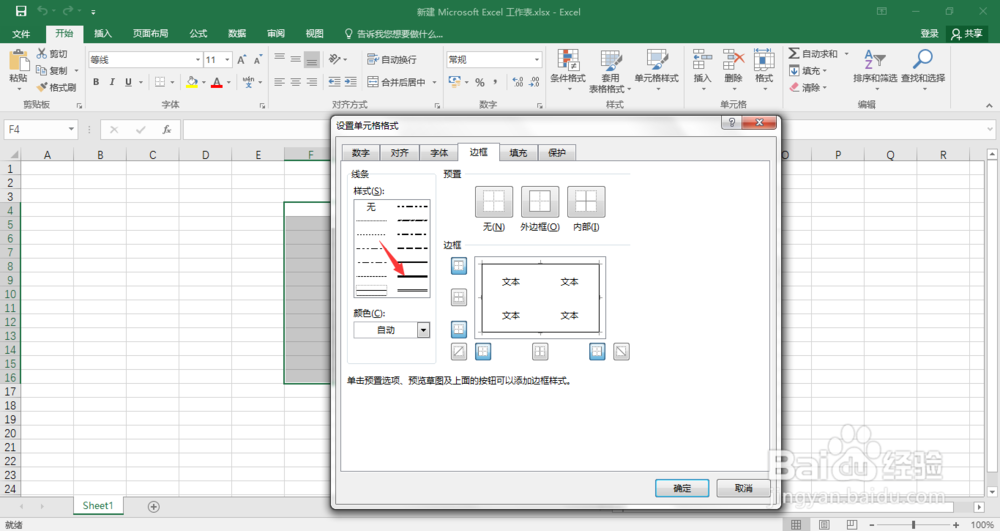
3、在弹出的单元格格式设置窗口,点击箭头所指的外边框图标,即可给框选的范围加上了一个外边框
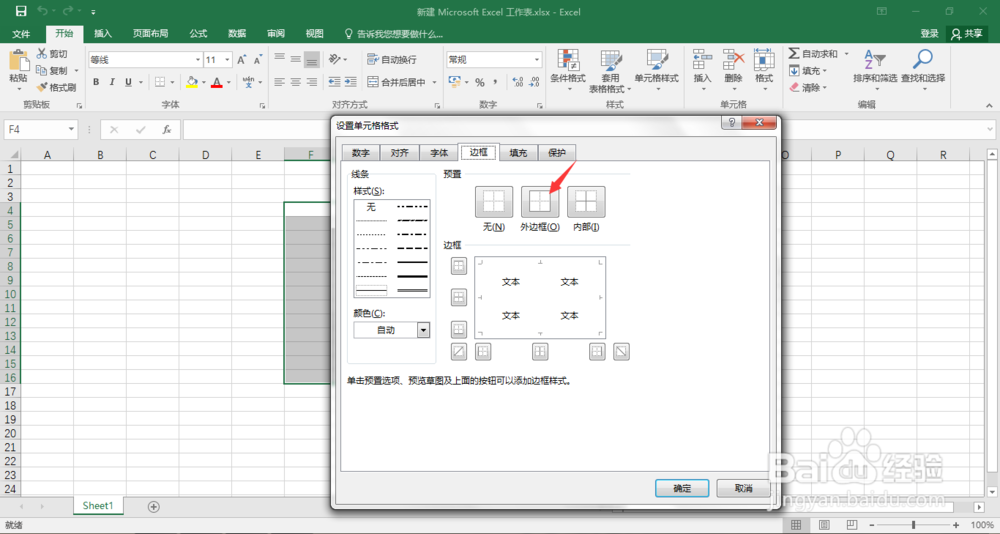
Excel表格中怎样添加加粗外边框

4、如果想要加粗外边框,那么点击选中箭头所指的加粗图标

Excel表格中怎样添加加粗外边框

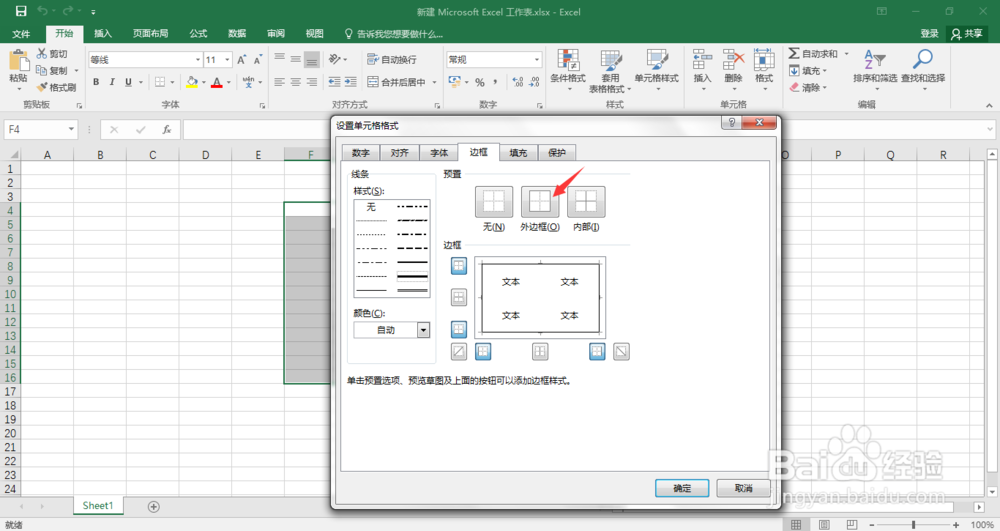
5、再次点击一下外边框图标

Excel表格中怎样添加加粗外边框

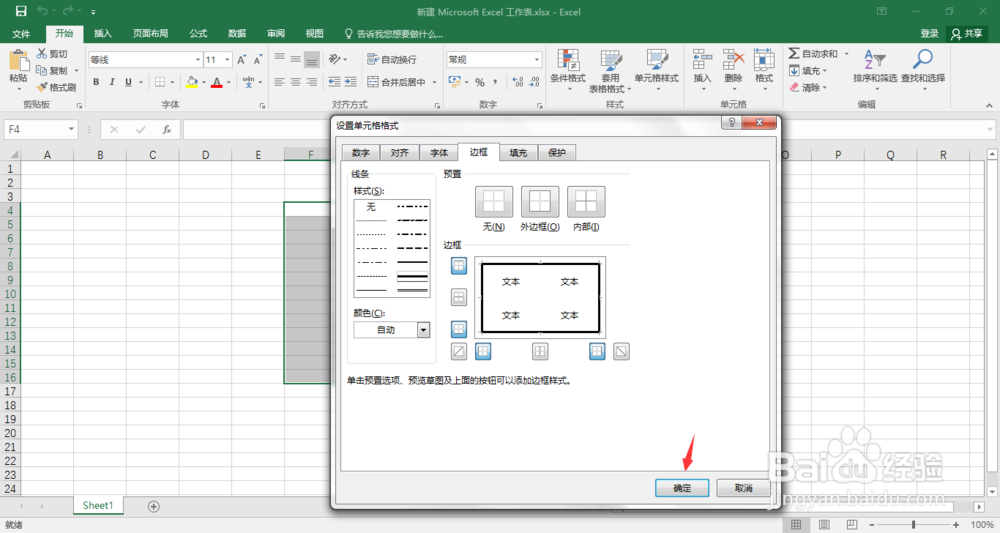
6、最后点击确定按钮

Excel表格中怎样添加加粗外边框

7、这样,所选择的单元格就被加上了一个加粗的外边框

Excel表格中怎样添加加粗外边框
  • WORD中如何更改设置文字方向
  • EXCEL如何为图片添加向上偏移外部阴影效果
  • 在word中给椭圆形标注填充紫色竖线的方法
  • world中怎么设置段落文字的边框和底纹
  • word--插入图片、艺术字和SmartArt的使用方法
  • 热门搜索
    ps分辨率怎么调 家长反馈意见怎么写 h3c路由器怎么设置 回旋镖怎么折 血管硬化怎么治疗 没有开瓶器怎么开红酒 浑身无力是怎么回事 rain怎么读 微信群怎么@所有人 胸部疼怎么回事