1、在桌面的【计算机】上右键单击选择【管理】

2、在【计算机管理】中选择【磁盘管理】
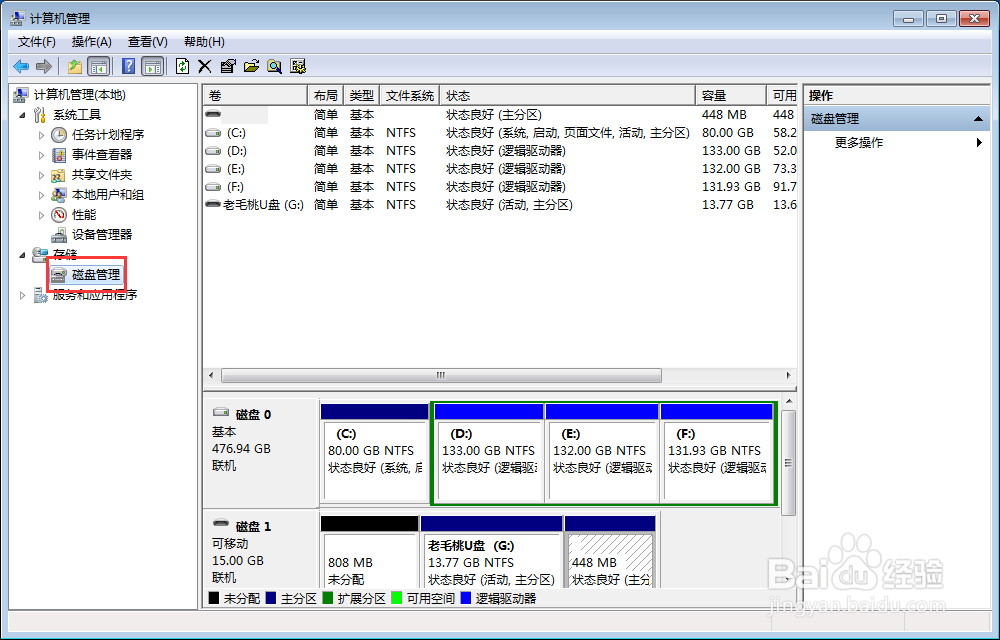
3、选择要更改盘符的磁盘

4、在选择的磁盘右键单击选择【更改驱动器号和路径】

5、选择要更改的盘符,点击【更改】

6、选择一个更改后的盘符

7、点击【确定】

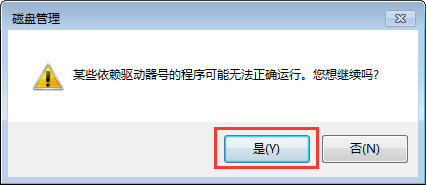
8、此时会弹出一个【某些依赖驱动器号的程序可能无法正确运行。你想继续吗?】对话框,然后选择【是】
9、这时原来的盘符G就更改成H了

时间:2026-04-25 16:28:39
1、在桌面的【计算机】上右键单击选择【管理】
2、在【计算机管理】中选择【磁盘管理】
3、选择要更改盘符的磁盘
4、在选择的磁盘右键单击选择【更改驱动器号和路径】
5、选择要更改的盘符,点击【更改】
6、选择一个更改后的盘符
7、点击【确定】
8、此时会弹出一个【某些依赖驱动器号的程序可能无法正确运行。你想继续吗?】对话框,然后选择【是】
9、这时原来的盘符G就更改成H了
