怎么把人物抠图到另一个背景上

 时间:2026-02-13 02:32:15

1、打开ps,进入其主界面;

怎么把人物抠图到另一个背景上

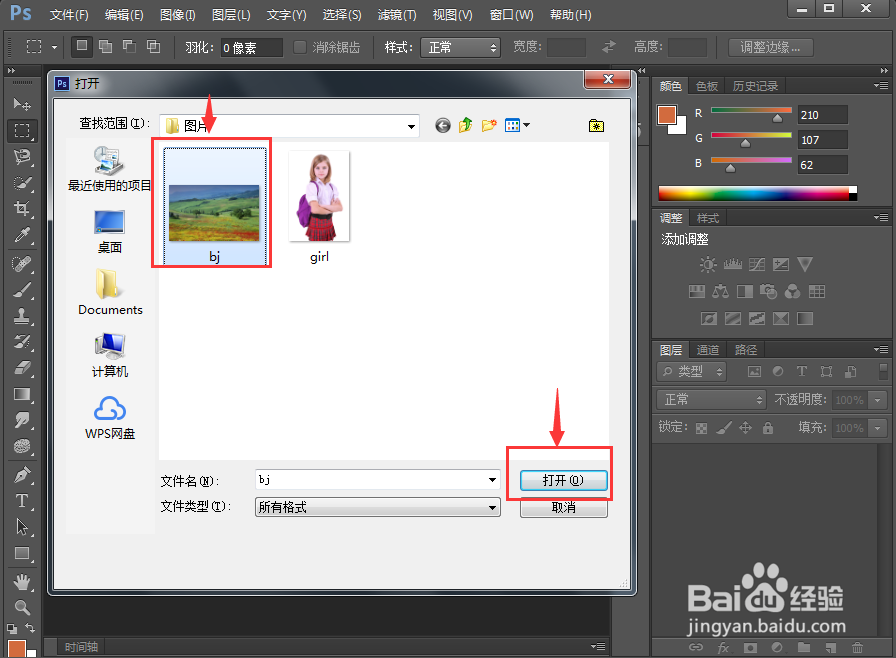
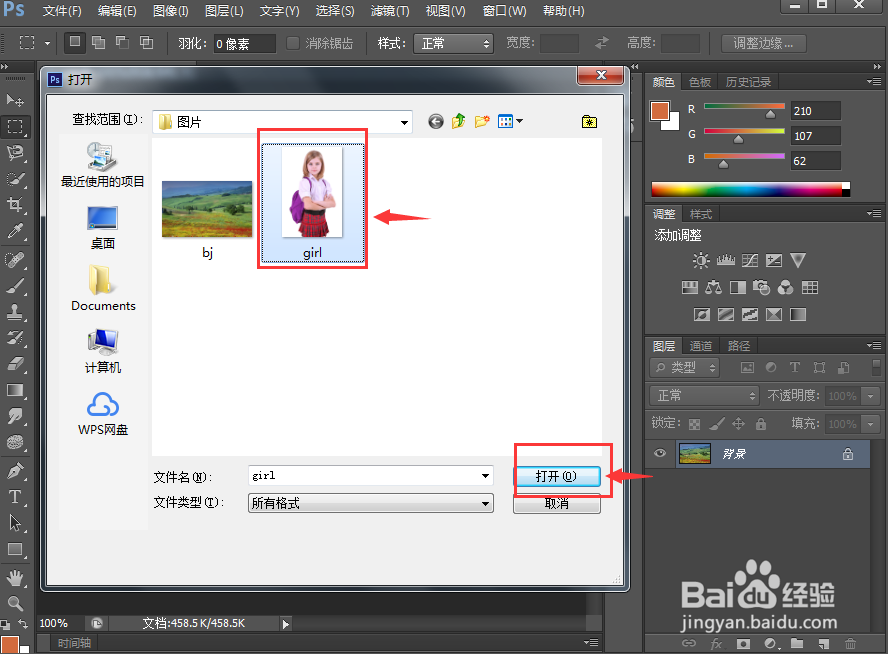
2、按ctrl+o,将背景图和人物图分别导入到ps中;

怎么把人物抠图到另一个背景上

怎么把人物抠图到另一个背景上

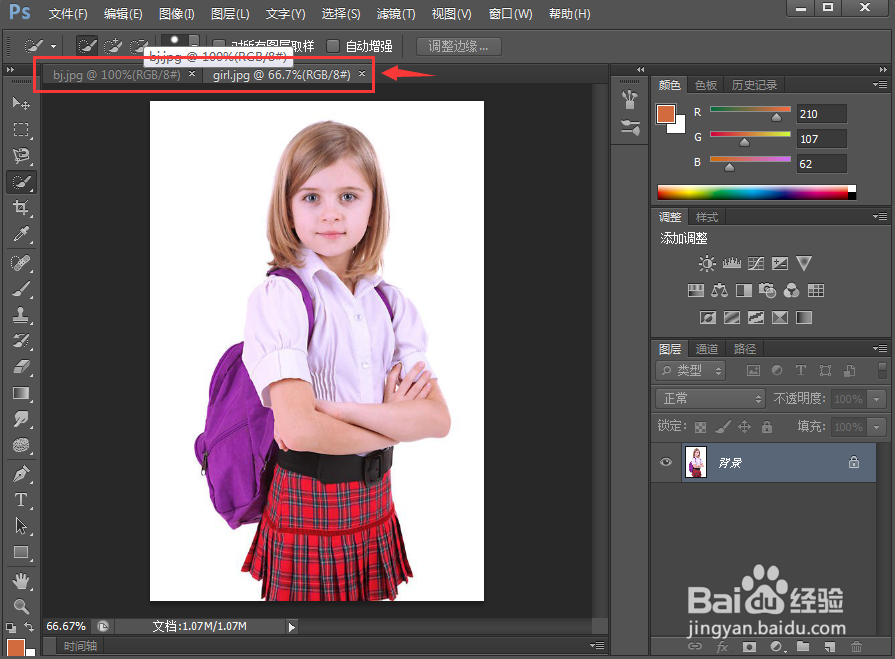
3、可以看到目前有两个文件,一个背景,一个人物;

怎么把人物抠图到另一个背景上

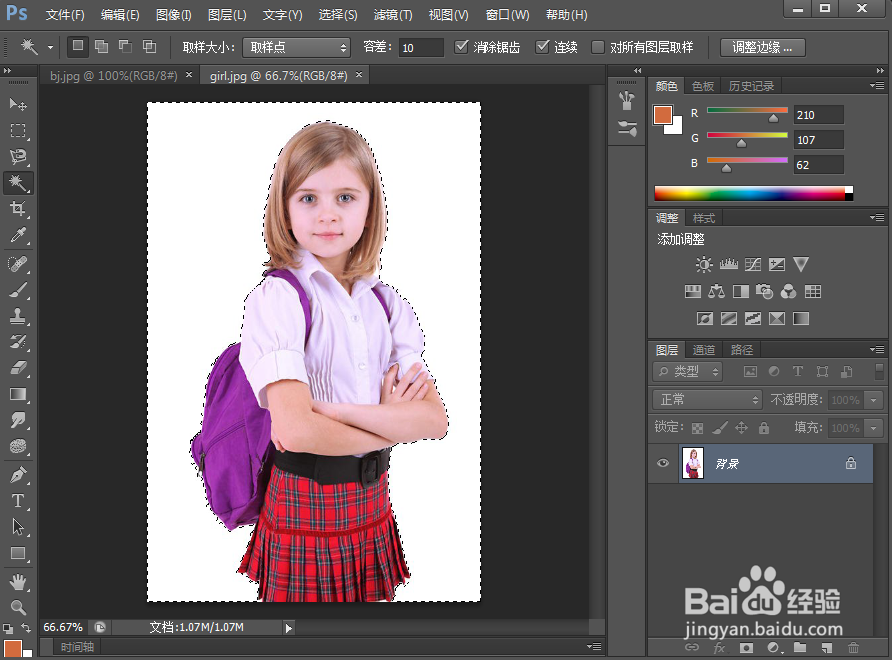
4、点击魔棒工具,将容差设为10,在白色背景上单击鼠标左键,将白色背景一次性全部选中;

怎么把人物抠图到另一个背景上

怎么把人物抠图到另一个背景上

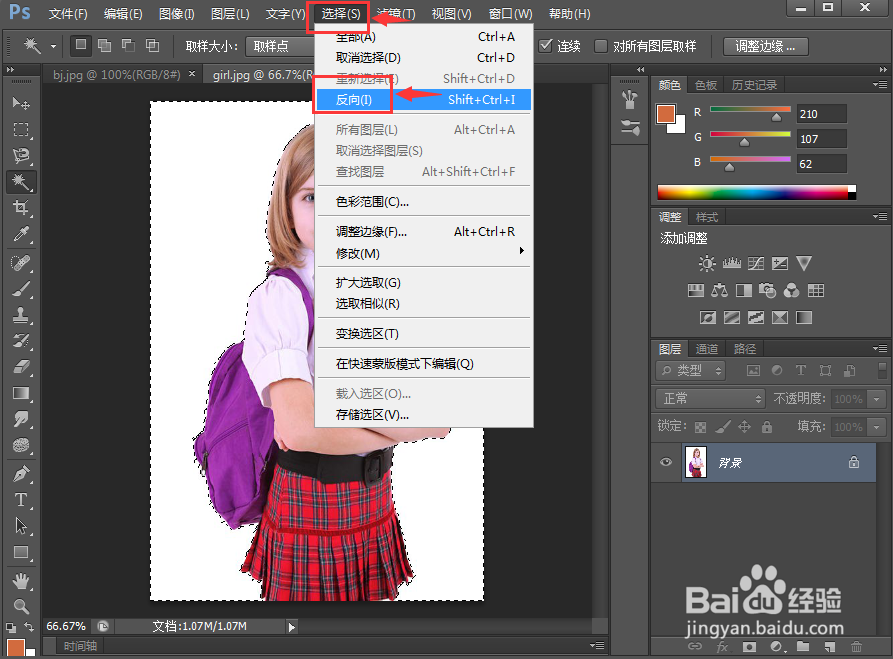
5、点击选择,按反向,将人物选中;

怎么把人物抠图到另一个背景上

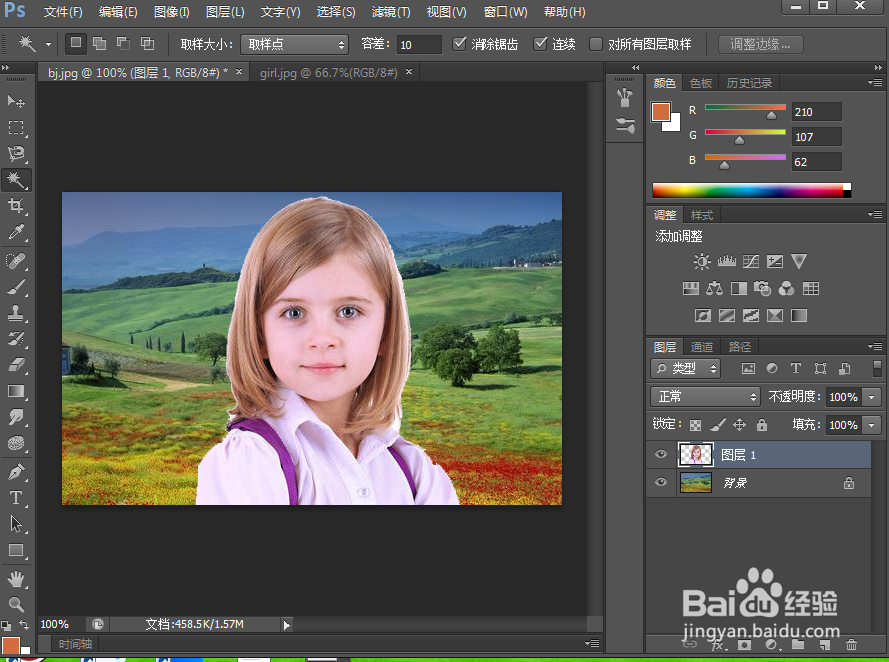
6、按ctrl+c,点击背景,按ctrl+v,将人物拷贝粘贴到背景图上;

怎么把人物抠图到另一个背景上

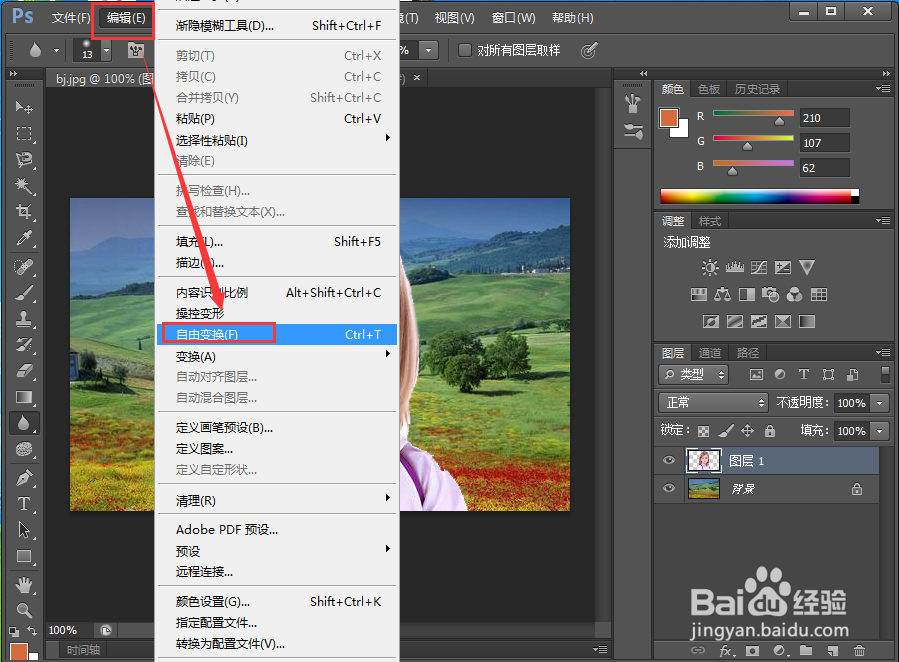
7、点击编辑,选择自由变换;

怎么把人物抠图到另一个背景上

8、调整好人物的大小,按应用;

怎么把人物抠图到另一个背景上

怎么把人物抠图到另一个背景上

9、我们就将人物抠图到了另一个背景上。

怎么把人物抠图到另一个背景上

1、打开ps,导入人物和背景图;

2、点击魔棒,选择白色背景,按反向,将人物选中;

3、复制人物,点击背景,按粘贴;

4、调整好人物的大小和位置。

  • ps怎么把人换到另一个背景里
  • ps怎么把人物抠出来放到另一张图片中
  • ps怎么把人抠出来换个背景图
  • ps如何修图人像脸部
  • PS怎么快速将人物融入背景
  • 热门搜索
    过渡句怎么写 丝巾怎么系好看 成长档案怎么做 怎么打新股 尿常规化验单怎么看 怎么改微博名字 纱窗怎么装 第二年车险怎么买 苹果手机字体怎么设置 怎么保存网页