如何在PPT中绘制开口的矩形?

 时间:2026-04-23 17:51:40

1、通过菜单栏【插入】-【形状】创建一个矩形


如何在PPT中绘制开口的矩形?

如何在PPT中绘制开口的矩形?

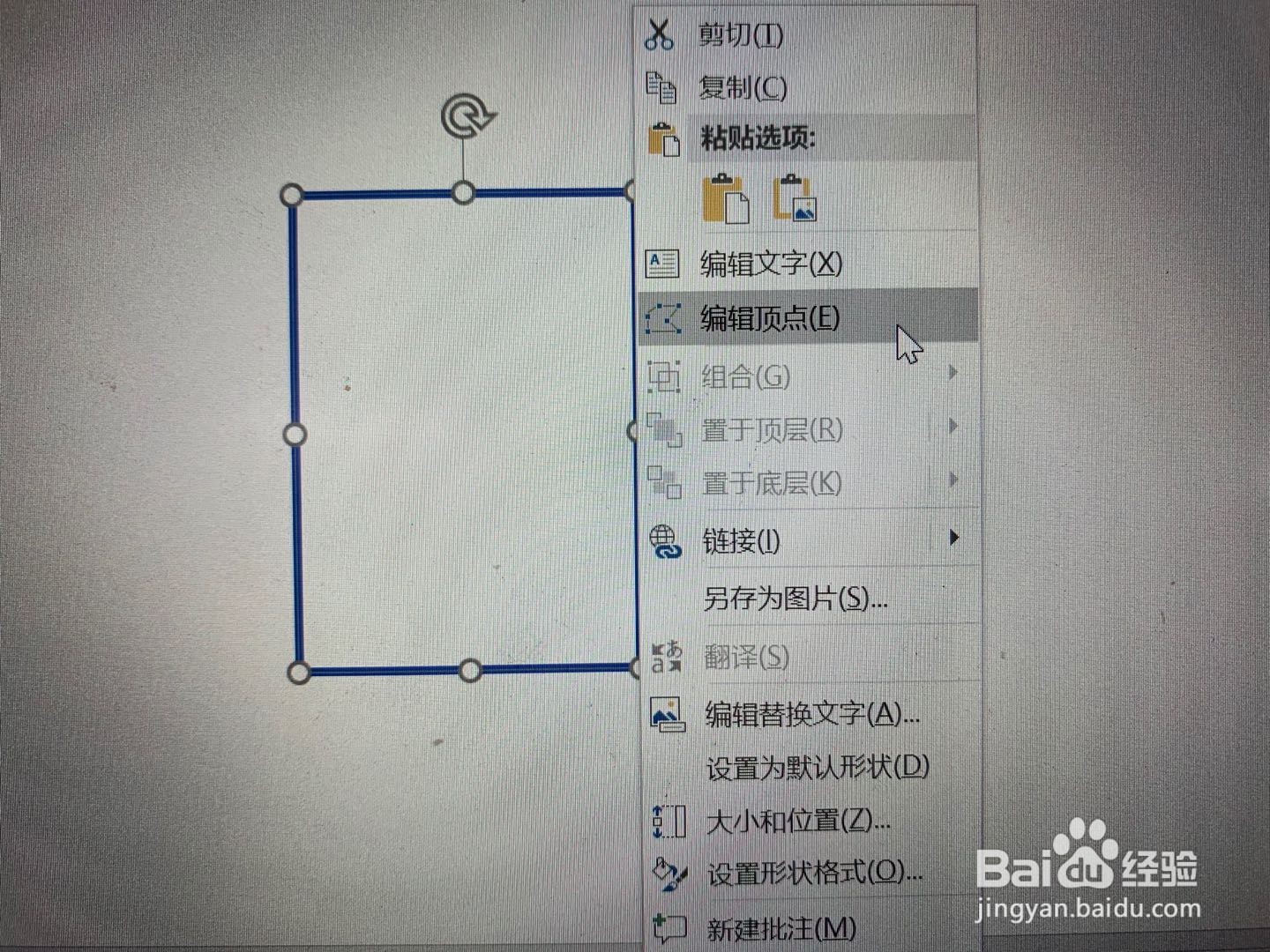
2、选中矩形,点击鼠标右键,在出现的选项中点击【编辑顶点】

如何在PPT中绘制开口的矩形?

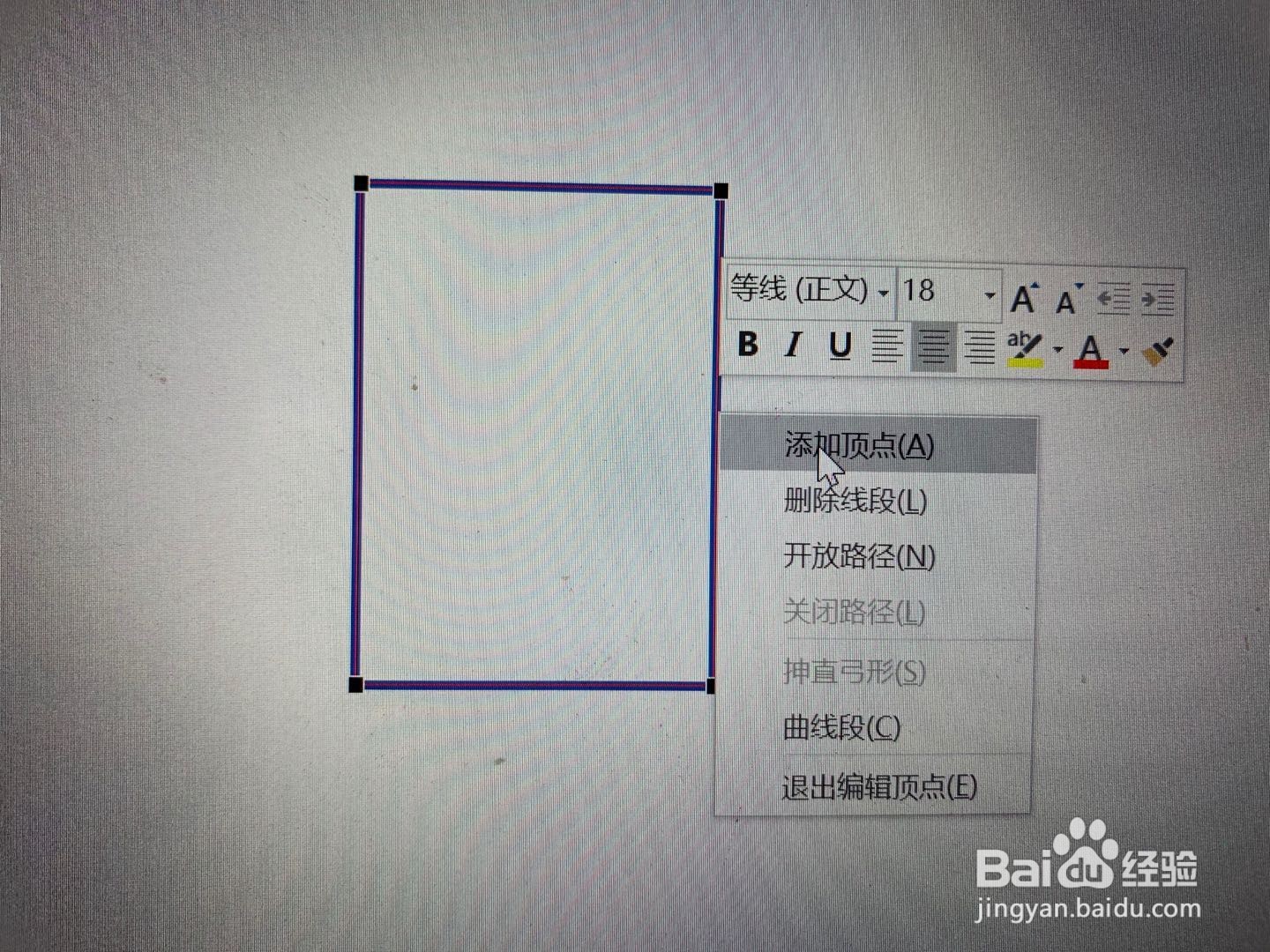
3、在编辑顶点状态下将鼠标移动到需要开口的一边,再点击鼠标右键,选择【添加顶点】;按相同的操作继续添加一个顶点。可以看到右侧长边上已添加两个顶点
如何在PPT中绘制开口的矩形?

如何在PPT中绘制开口的矩形?

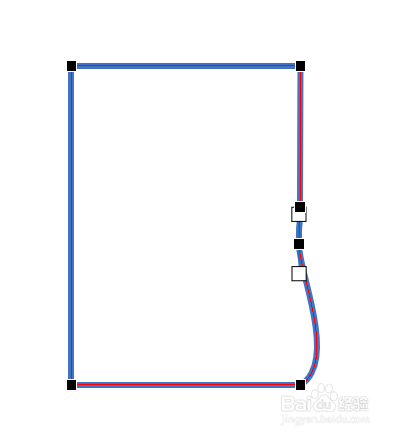
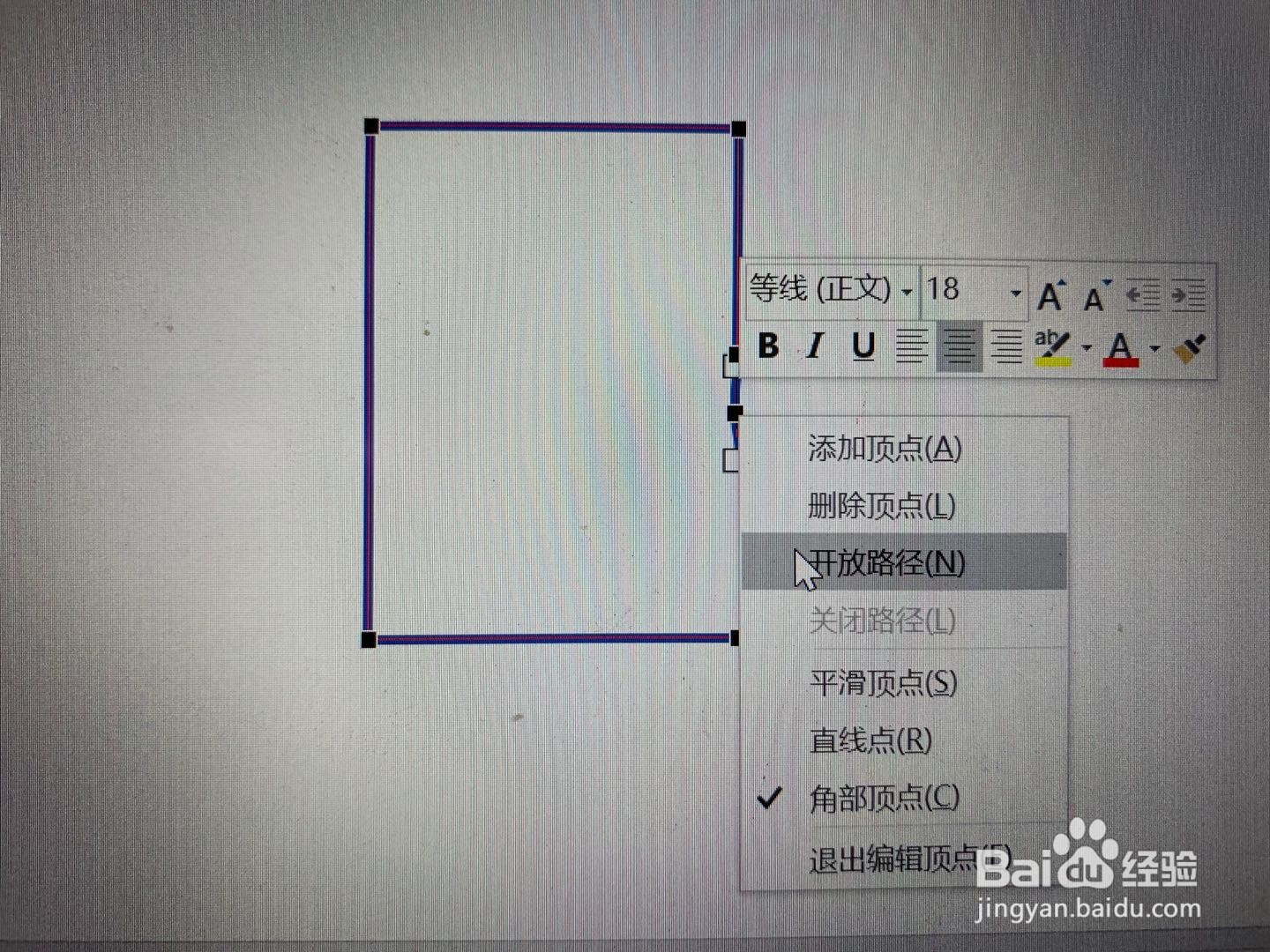
4、同样在编辑顶点状态下点击【开放路径】,此时矩形已具有开口的效果,但是开口间隔较小,可拖动矩形边上的顶点将开口调大
如何在PPT中绘制开口的矩形?

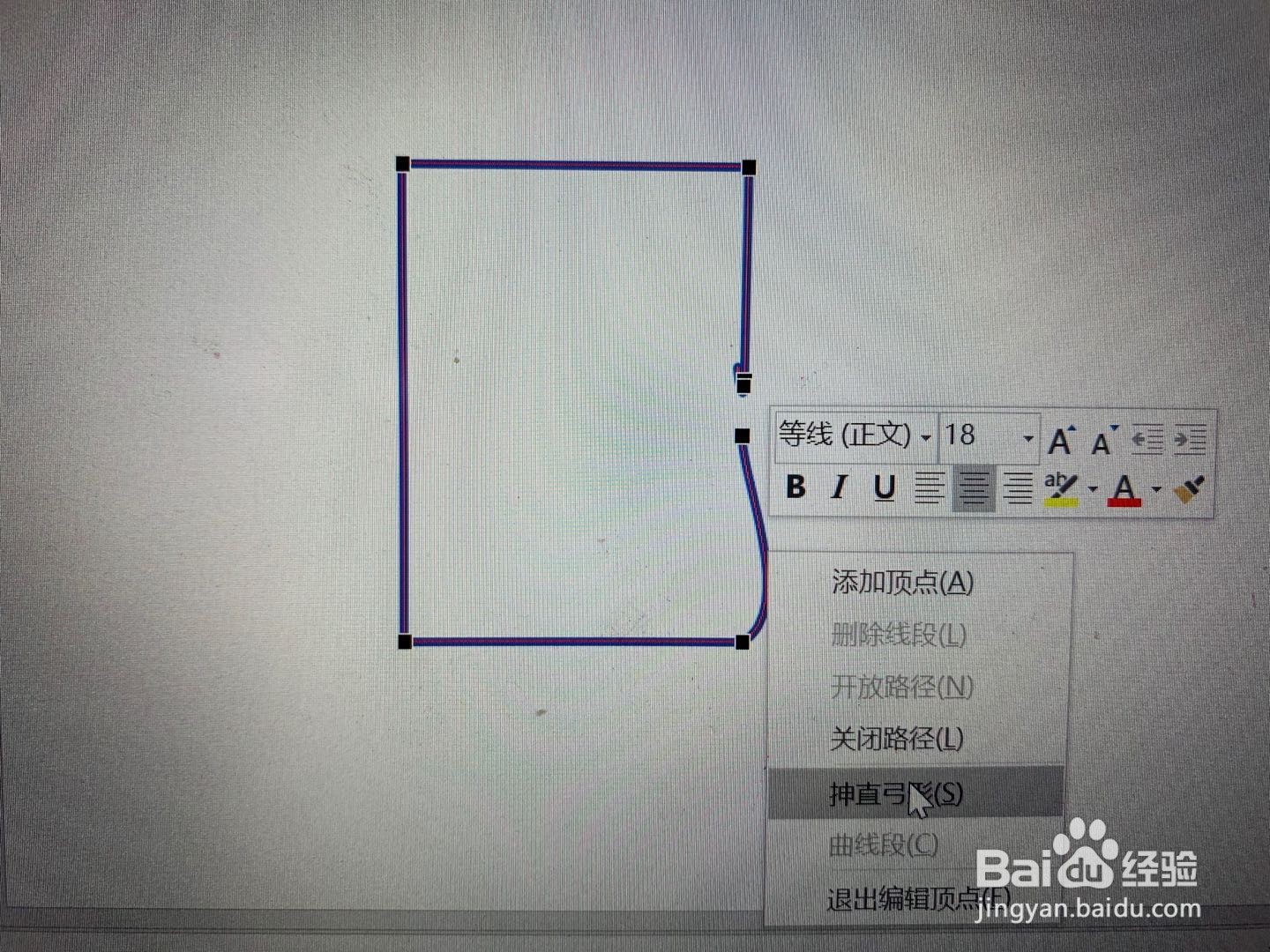
5、可以看到矩形已具有开口效果,但是新添加的两个顶点处的线均为曲线,下面再在编辑顶点状态下,依次将鼠标移到开口上下两条线上,并点击鼠标右键,在出现的选项中选择【抻直弓形】,则两条线均变为直线,开口矩形制作完成

如何在PPT中绘制开口的矩形?

如何在PPT中绘制开口的矩形?

1、通过【插入】-【形状】创建矩形

2、通过【编辑顶点】在开口边上通过【添加顶点】新增两个顶点

3、【开放路径】后调节开口大小,调节完成通过【抻直弓形】将曲线拉直

  • ppt演示文稿中如何插入圆角矩形并调整弧度
  • PPT怎样制作有缺口的方框效果
  • PPT中怎样绘制有缺口的四边形
  • ppt如何制作渐变线条
  • 怎样为PPT中安装iSlide插件
  • 热门搜索
    投机取巧的意思 cfr是什么意思 kp是什么意思网络用语 截图按什么键 派遣证有什么用 十指连心的意思 温室效应的意思 过路费计入什么科目 纤细的意思 昆明有什么好玩的景点