1、打开word文档,我们要计算下图公式。

2、点击文件,选项。

3、弹出对话框,点击自定义功能区。

4、点击新建选项卡。

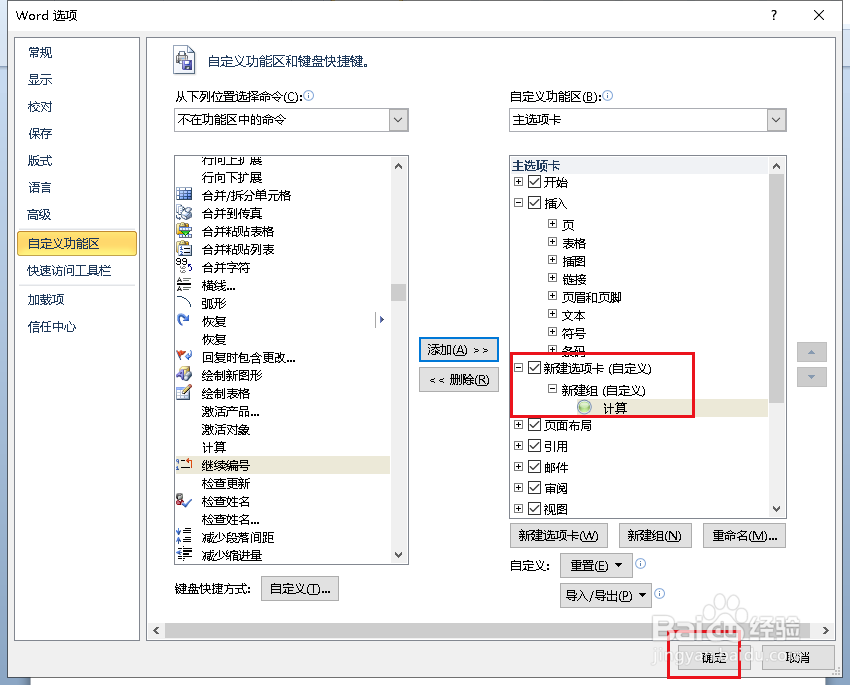
5、选中新建的选项卡下的组,再打开从下列位置选择命令下拉菜单,点击不在功能区中的命令。

6、下拉滚动条选中计算,点击添加。

7、计算添加到选项卡后,点击确定。
8、回到文档,选中公式,点击新建选项卡,工具计算。

9、在公式后输入等于号,点击粘贴。

10、计算结果就出来了。

时间:2026-05-07 11:43:11
1、打开word文档,我们要计算下图公式。
2、点击文件,选项。
3、弹出对话框,点击自定义功能区。
4、点击新建选项卡。
5、选中新建的选项卡下的组,再打开从下列位置选择命令下拉菜单,点击不在功能区中的命令。
6、下拉滚动条选中计算,点击添加。
7、计算添加到选项卡后,点击确定。
8、回到文档,选中公式,点击新建选项卡,工具计算。
9、在公式后输入等于号,点击粘贴。
10、计算结果就出来了。
