wpsppt中如何利用一张图片做转场页

 时间:2026-05-01 16:00:50

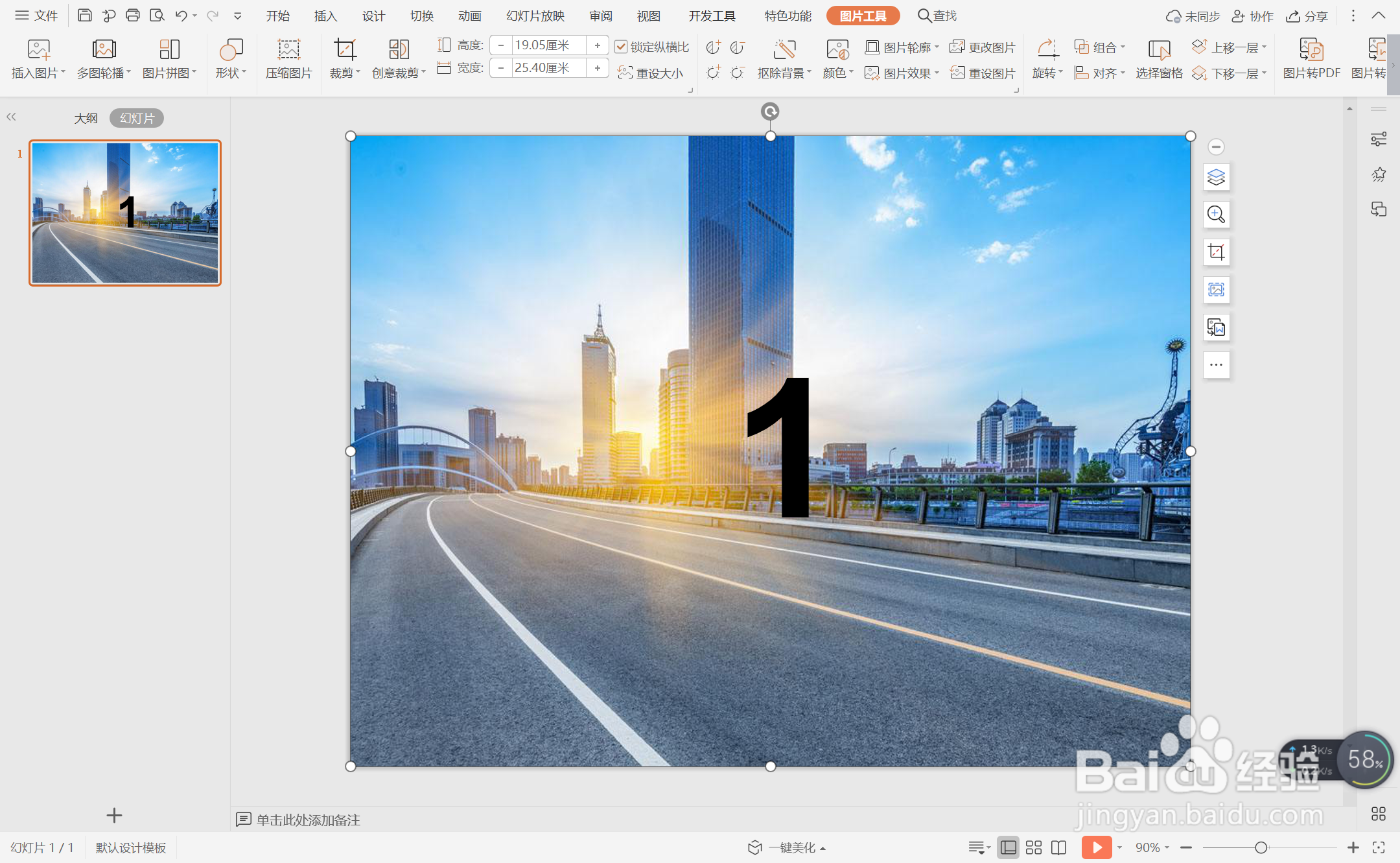
1、在插入选项卡中点击图片,选择其中的本地图片,插入一张有关高楼大厦的背景图片。

wpsppt中如何利用一张图片做转场页

2、接着在背景图片的中间位置输入一个数字,调整好字体和大小。

wpsppt中如何利用一张图片做转场页

3、然后在插入选项卡中点击形状,选择其中的矩形,绘制出一个矩形,覆盖在数字上,具体的大小和位置如图所示。

wpsppt中如何利用一张图片做转场页

4、按住ctrl键,先选中背景图片,再选中矩形,在绘图工具中点击合并形状,选择其中的“相交”,这样就制作出来一个和数字大小差不多的矩形背景图片了。

wpsppt中如何利用一张图片做转场页

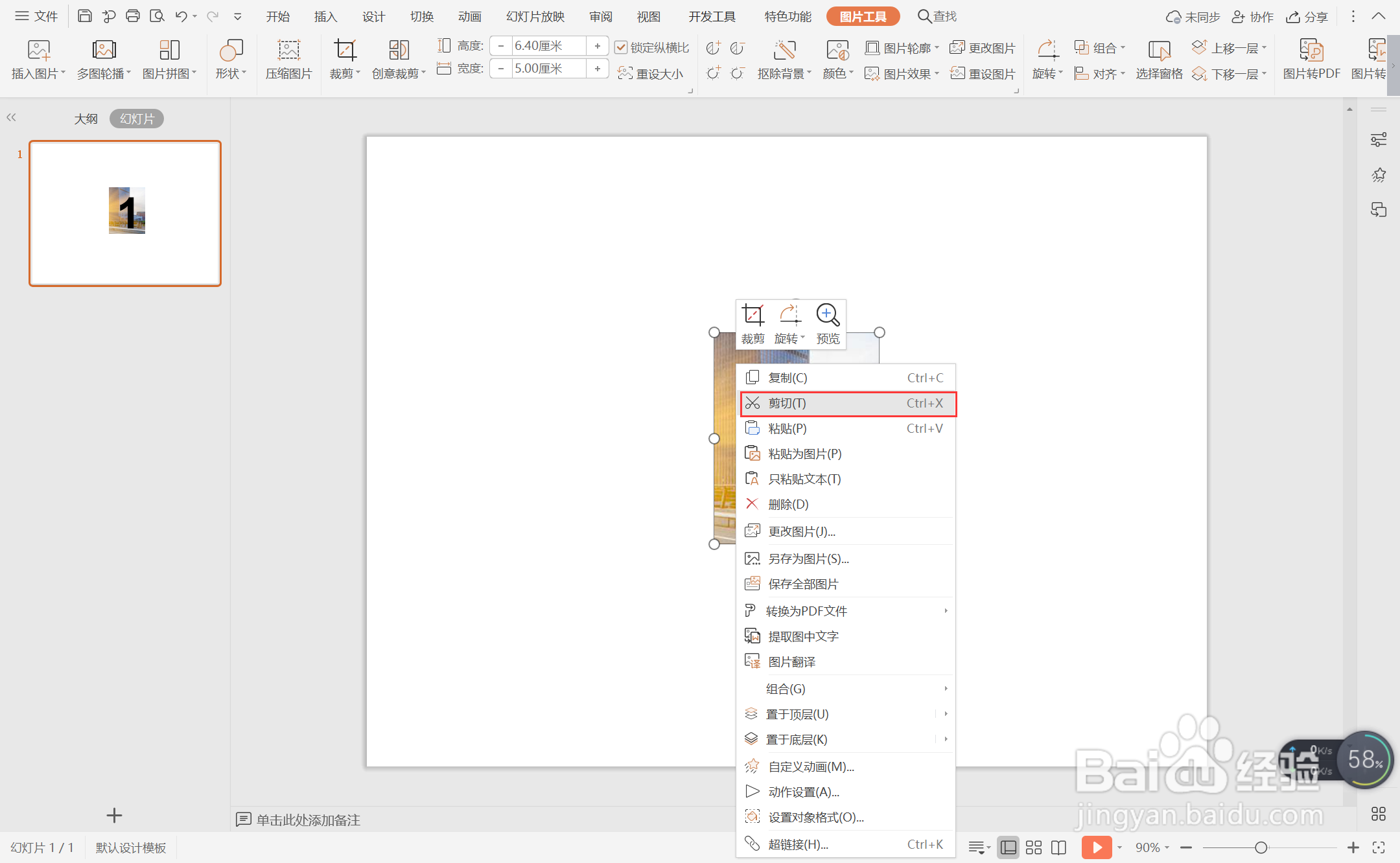
5、选中矩形,鼠标右键“剪切”。

wpsppt中如何利用一张图片做转场页

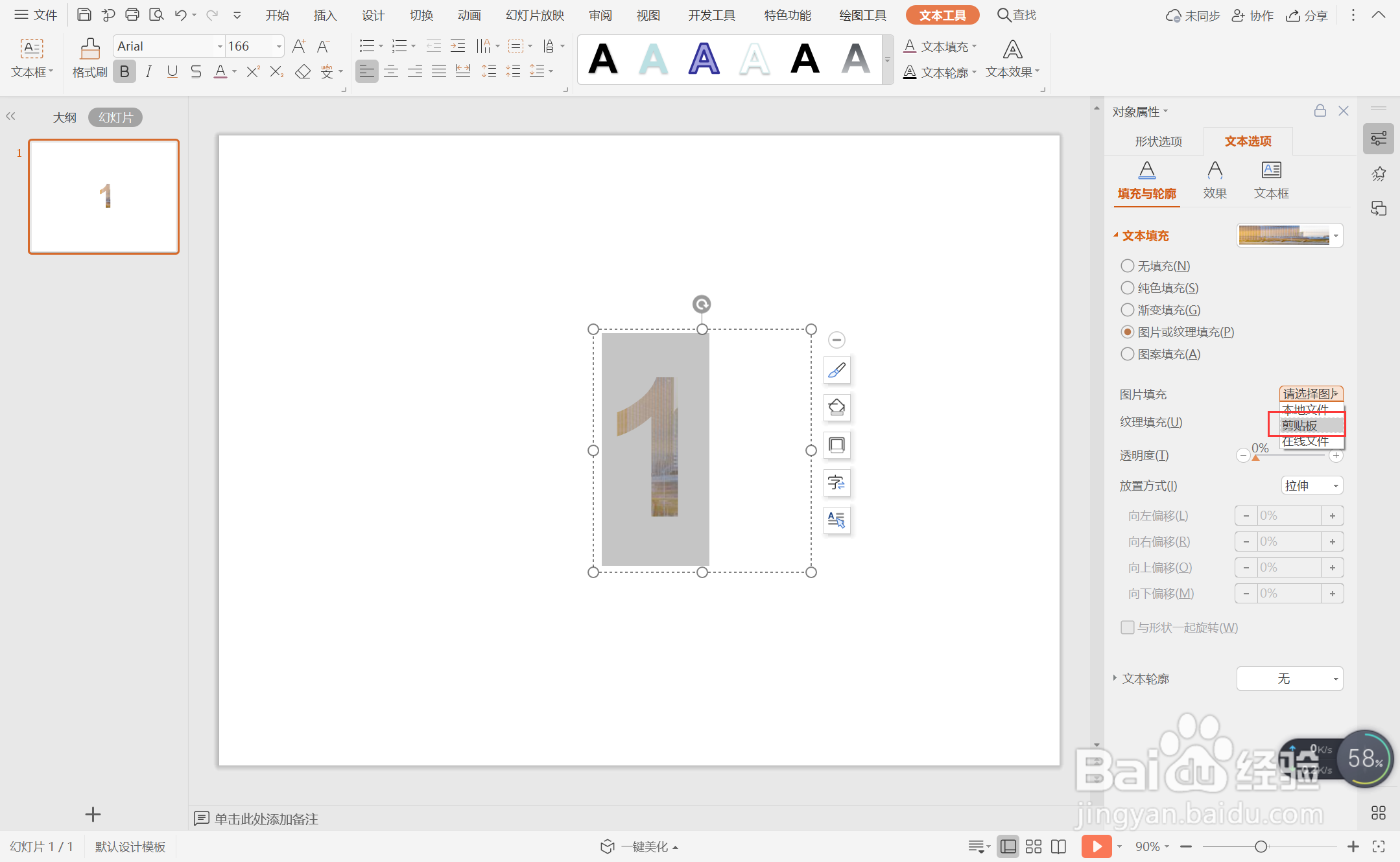
6、选中数字,鼠标右键“设置对象格式”,在右侧弹出的属性设置窗格中,选择“文本选项”,在填充中勾选“图片或纹理充”,图片来自“剪切板”,这样就制作出与背景图片完美融合的字体了。
wpsppt中如何利用一张图片做转场页

wpsppt中如何利用一张图片做转场页

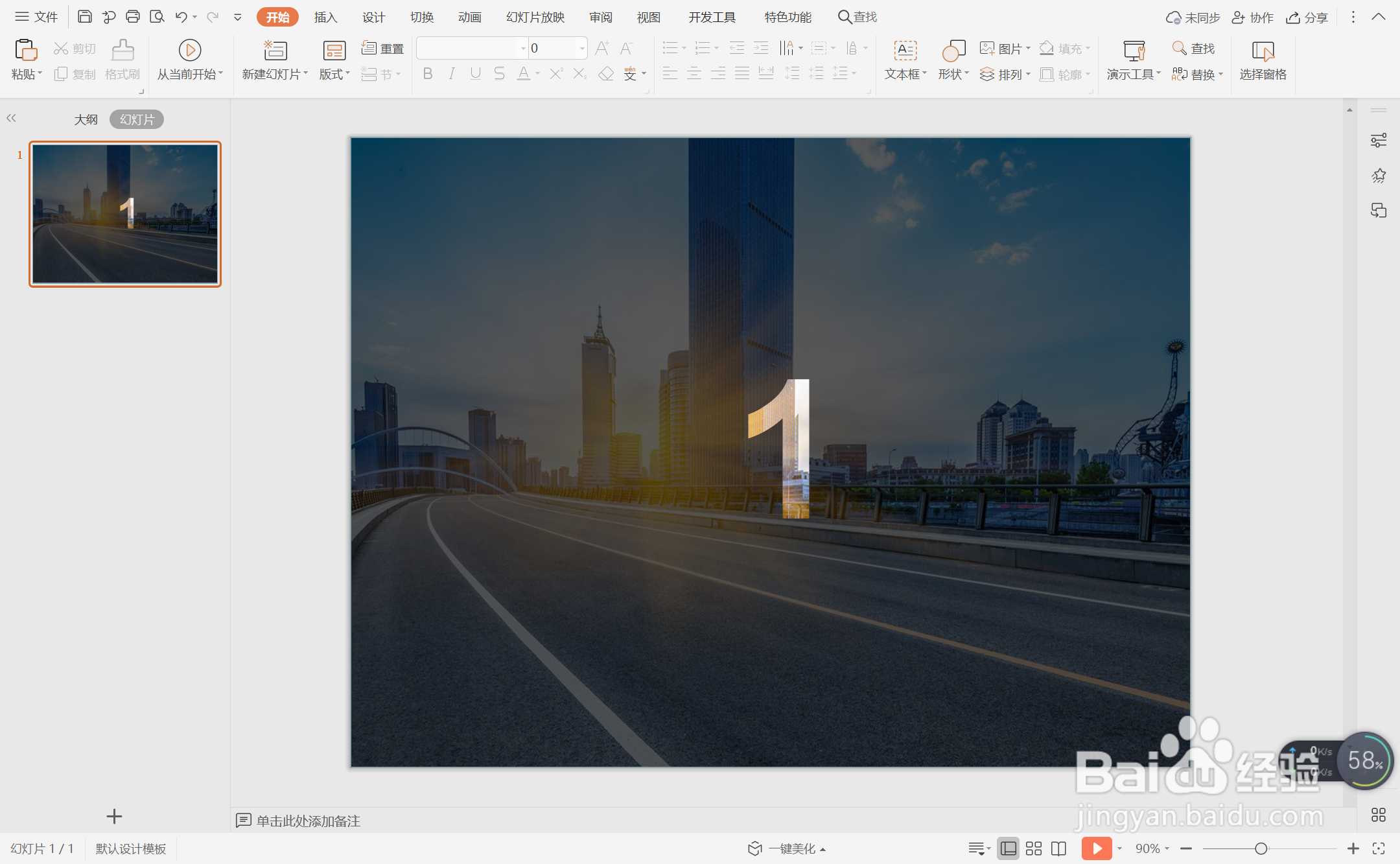
7、再次插入刚才的背景图片,添加一个蒙版,调整其合适的透明度,这样一张图片做转场页就制作完成了。
wpsppt中如何利用一张图片做转场页

  • WPS演示文稿如何设置动画持续时间为3秒
  • WPS PPT怎样选择切换动画的方向
  • WPS演示文稿中的形状工具该怎么使用
  • WPS PPT怎样插入雷达图
  • WPS怎么给图片动画设置移动路径
  • 热门搜索
    环境与生活 如何去掉页眉页脚 给生活加点糖 怎么说课 电脑速度太慢怎么办 duck是什么意思 生活中的一朵浪花 蚕茧怎么处理 宇航员的生活 尿道炎怎么得的