Excel中Ctrl和数字1-5的单元格式编辑

 时间:2024-10-12 23:55:45

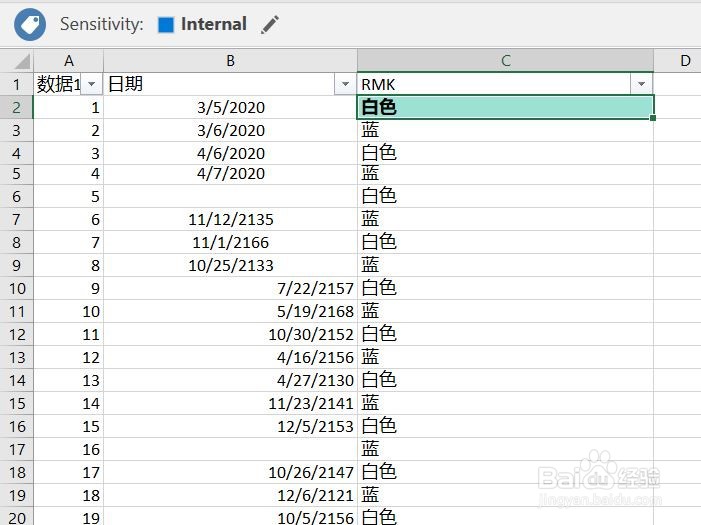
1、我们先从Ctrl+2开始讲,这是加粗快捷键,效果等于Ctrl+b,选中C2,然后按住Ctrl+2,"白色“加粗,再按一下,回复原来。
Excel中Ctrl和数字1-5的单元格式编辑

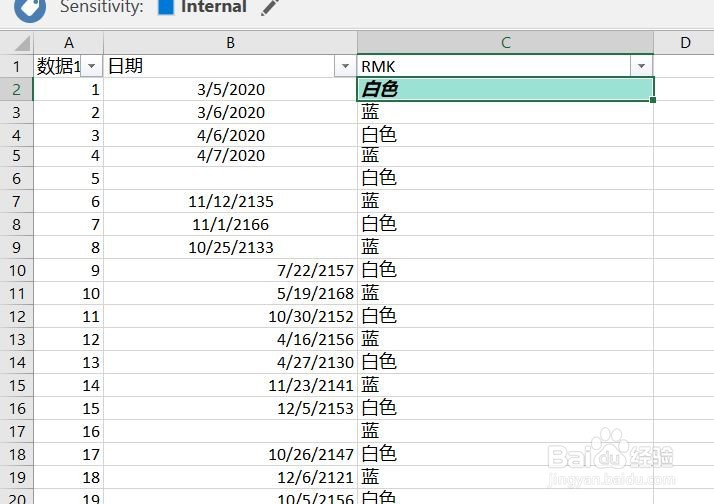
2、Ctrl+3,这是倾斜字体快捷键,等同于Ctrl+l,选中C2,然后按住Ctrl+3,"白色“倾斜,再按一下,回复原来。
Excel中Ctrl和数字1-5的单元格式编辑

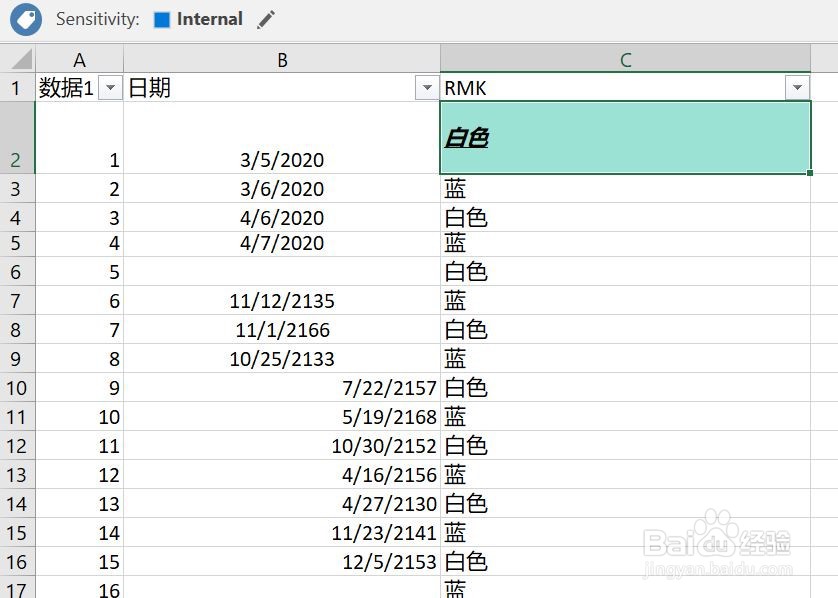
3、Ctrl+4,这是添加下划线快捷键。等同于Ctrl+u,选中C2,然后按住Ctrl+3,"白色“加上了下划线,再按一下,回复原来。
Excel中Ctrl和数字1-5的单元格式编辑

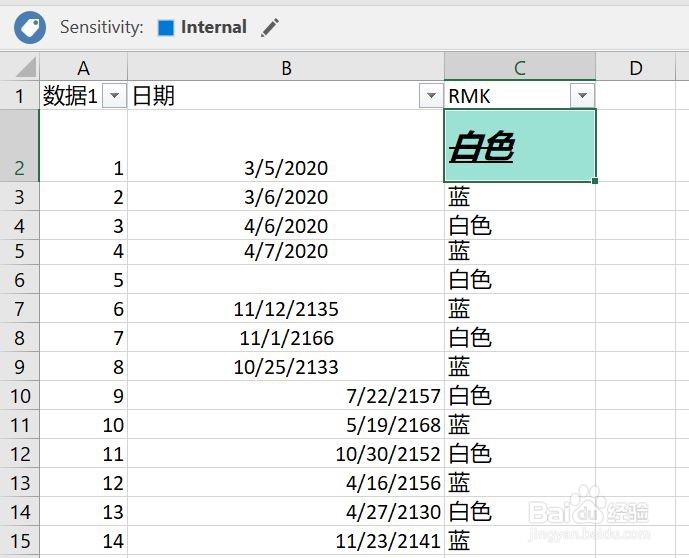
4、Ctrl+5,这是添加中划线(删除标记线),选中C2,然后按住Ctrl+5,"白色“加上了中划线,再按一下,回复原来。
Excel中Ctrl和数字1-5的单元格式编辑

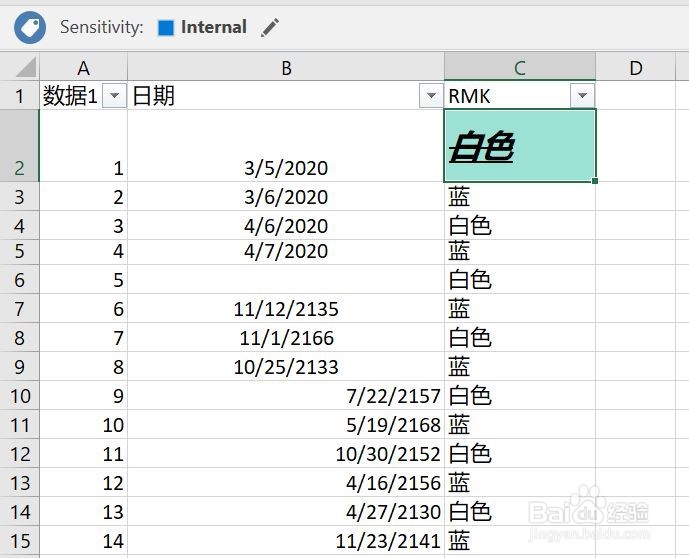
5、现在,我们看到的C2单元格是这样的,加粗,倾斜,下划线已经中划线,都加了上去。
Excel中Ctrl和数字1-5的单元格式编辑

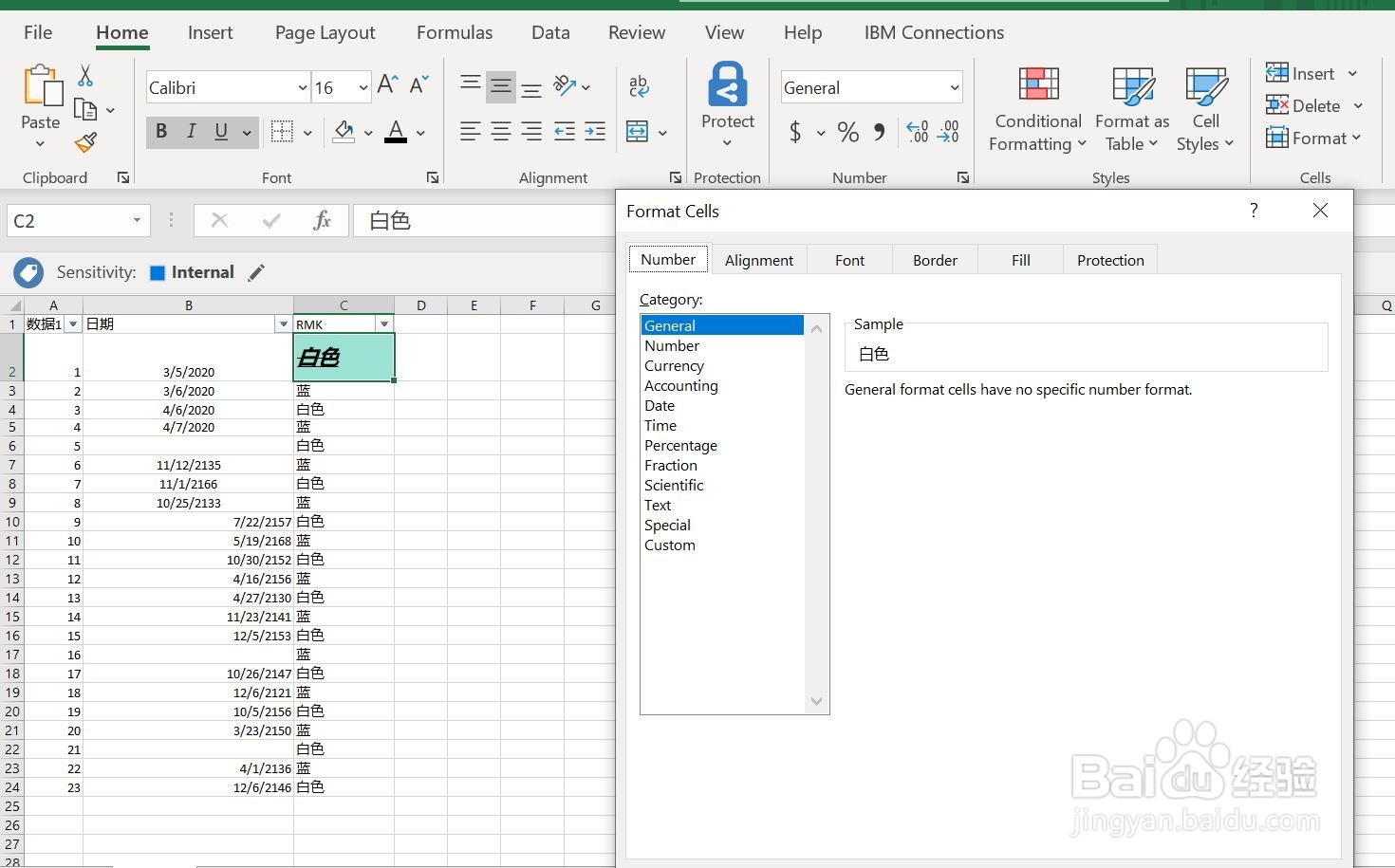
6、最后,我们如果觉得这几个快捷键还不能满足你的要求,选中你需要编辑的单元格,比如 C2,然后,按Ctrl+1,就会弹出单元格编辑对话框。可以继续编辑。
Excel中Ctrl和数字1-5的单元格式编辑
  • EXCEL如何设置自动插入小数点1位
  • Excel 365中的连续数据如何制作
  • CAD绘图中如何对内容进行搜索定位
  • PRO/E如何将英制改成公制
  • excel2007如何实现迭代计算(循环引用)?
  • 热门搜索
    逃生攻略 ps怎么做立体字 减肥食品排行榜 红烧鸡翅的做法 人工学院攻略 白色口罩正反面怎么区分 节食减肥的危害 西方世界的劫难4攻略 日语我爱你怎么读 哈尔滨师范大学怎么样