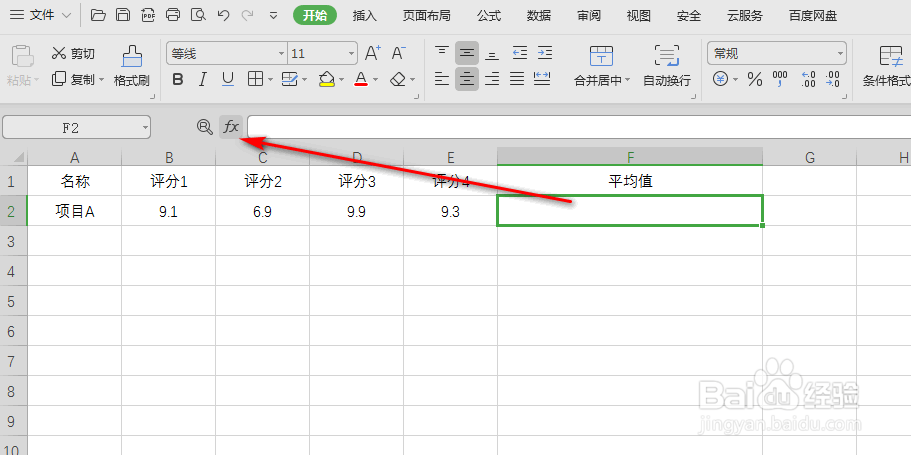
1、如图为原始数据区域,具体如图所示:

2、选中目标单元格,并点击函数按钮,具体如图所示:
3、在弹出的对话框中,输入并点击函数trimmean,具体如图所示:

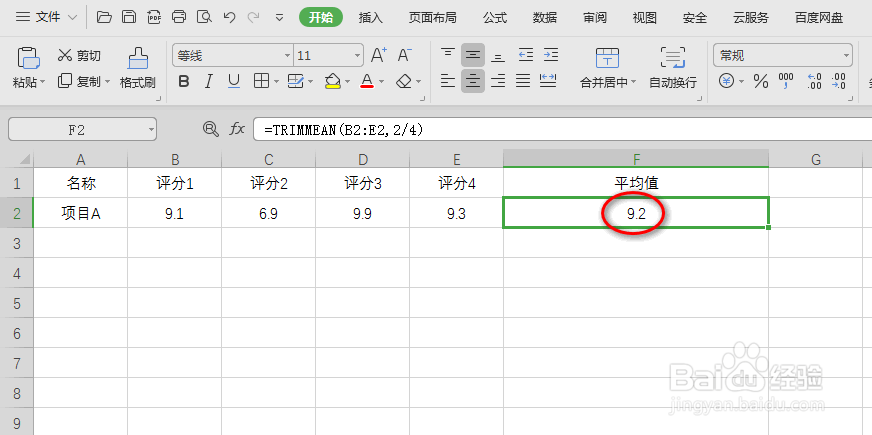
4、在弹出的新对话框中,按照图示输入参数,并点击确定,其中,第二个参数表示:一个有4个值,去掉2个最值,具体如图所示:

5、回到主界面,可以看到去掉最值后的平均值已经生成,具体如图所示:
时间:2026-04-25 07:18:47
1、如图为原始数据区域,具体如图所示:
2、选中目标单元格,并点击函数按钮,具体如图所示:
3、在弹出的对话框中,输入并点击函数trimmean,具体如图所示:
4、在弹出的新对话框中,按照图示输入参数,并点击确定,其中,第二个参数表示:一个有4个值,去掉2个最值,具体如图所示:
5、回到主界面,可以看到去掉最值后的平均值已经生成,具体如图所示:
