Win10系统怎么禁止应用访问你的麦克风?

 时间:2026-04-24 01:58:24

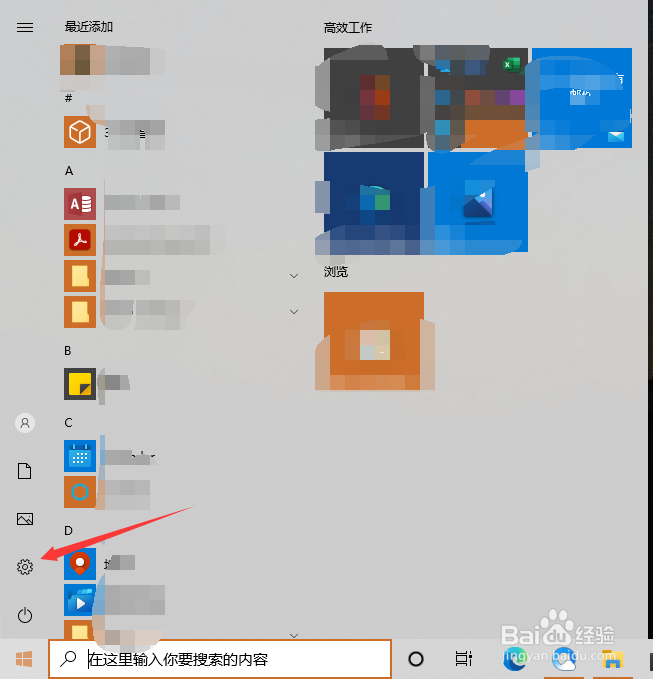
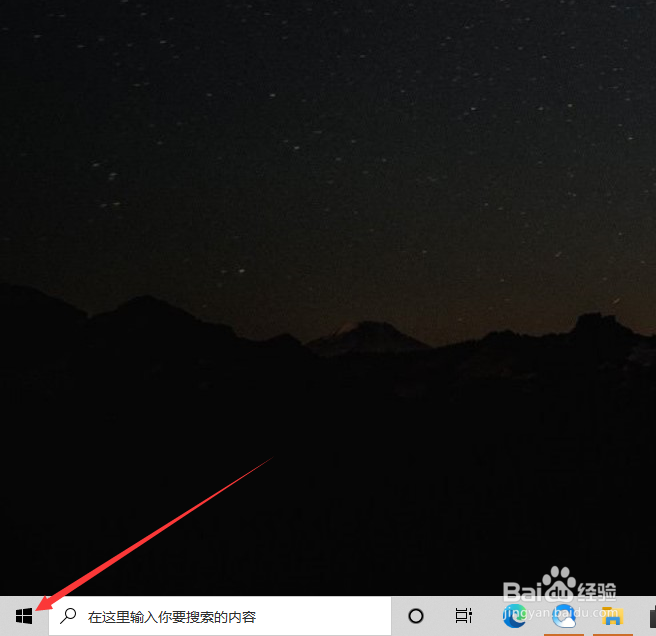
1、一、点击桌面左下角任务栏的开始图标。
Win10系统怎么禁止应用访问你的麦克风?

2、二、弹出的开始菜单中,点击齿轮图标的“设置”选项。

Win10系统怎么禁止应用访问你的麦克风?

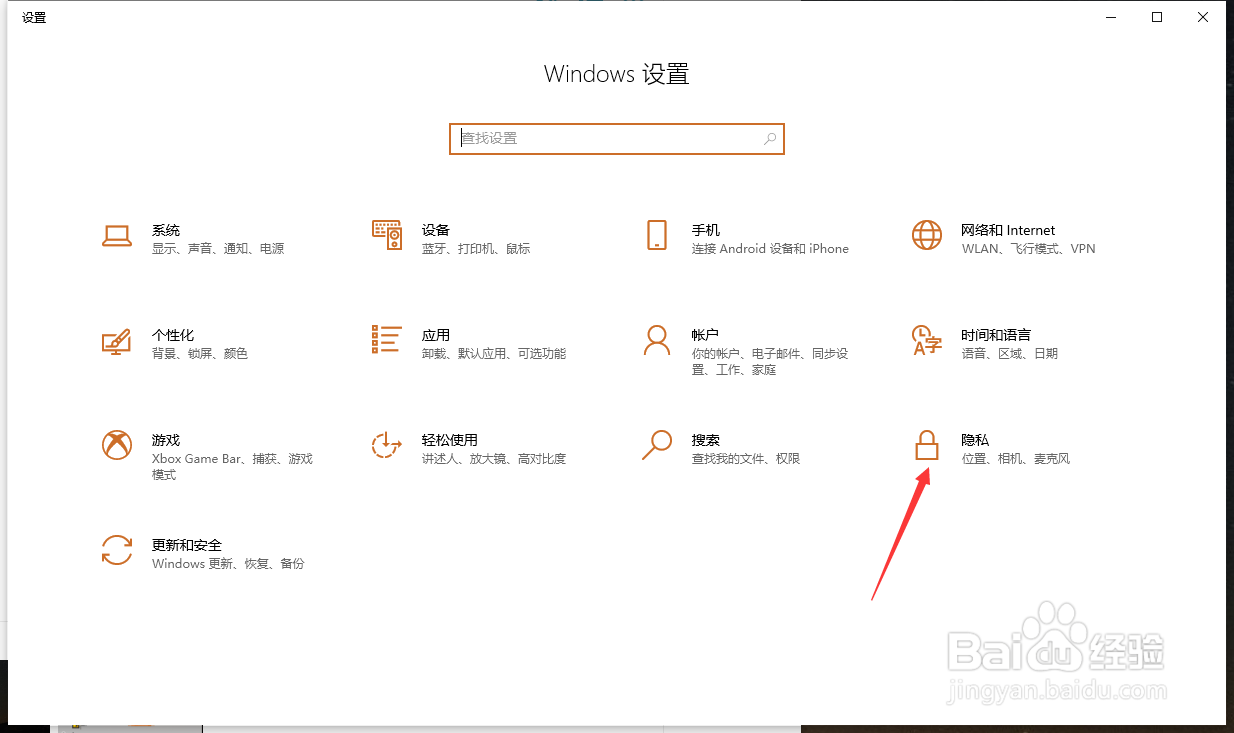
3、三、在弹出的“设置”窗口中,点击“隐私”选项。

Win10系统怎么禁止应用访问你的麦克风?

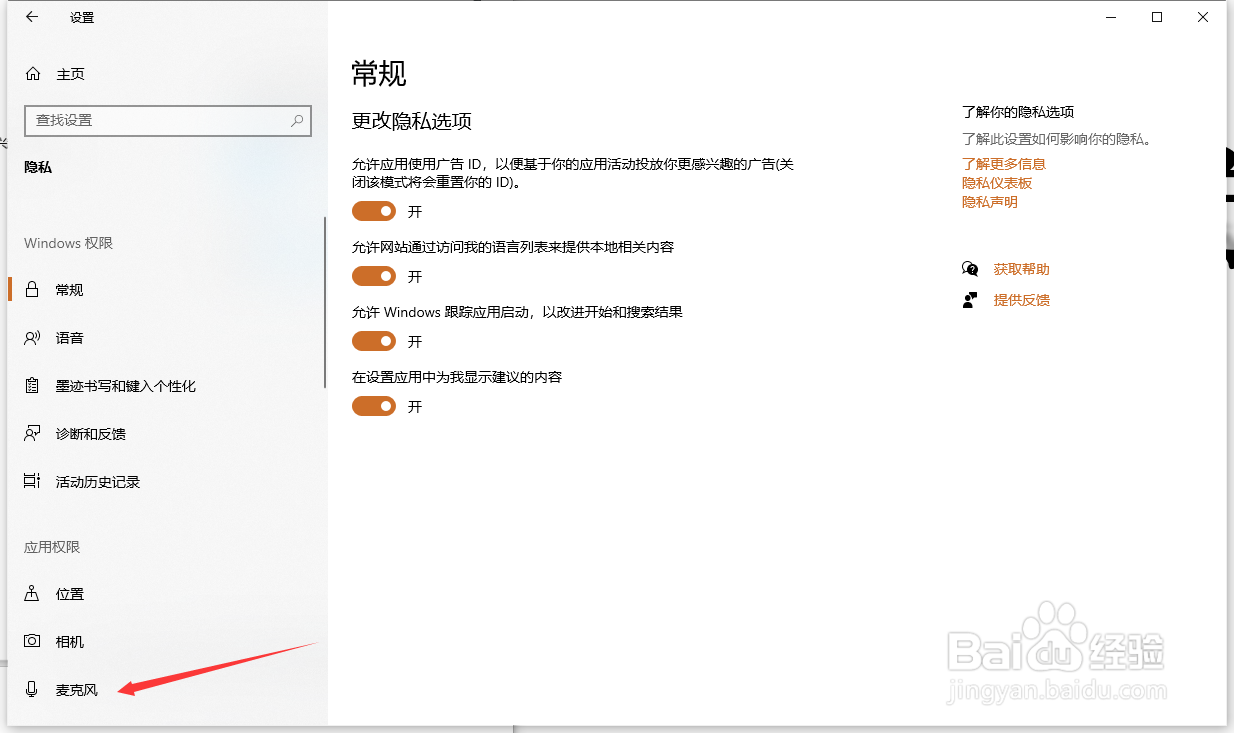
4、四、在“隐私”设置窗口中,左侧菜单选择“麦克风”选项。

Win10系统怎么禁止应用访问你的麦克风?

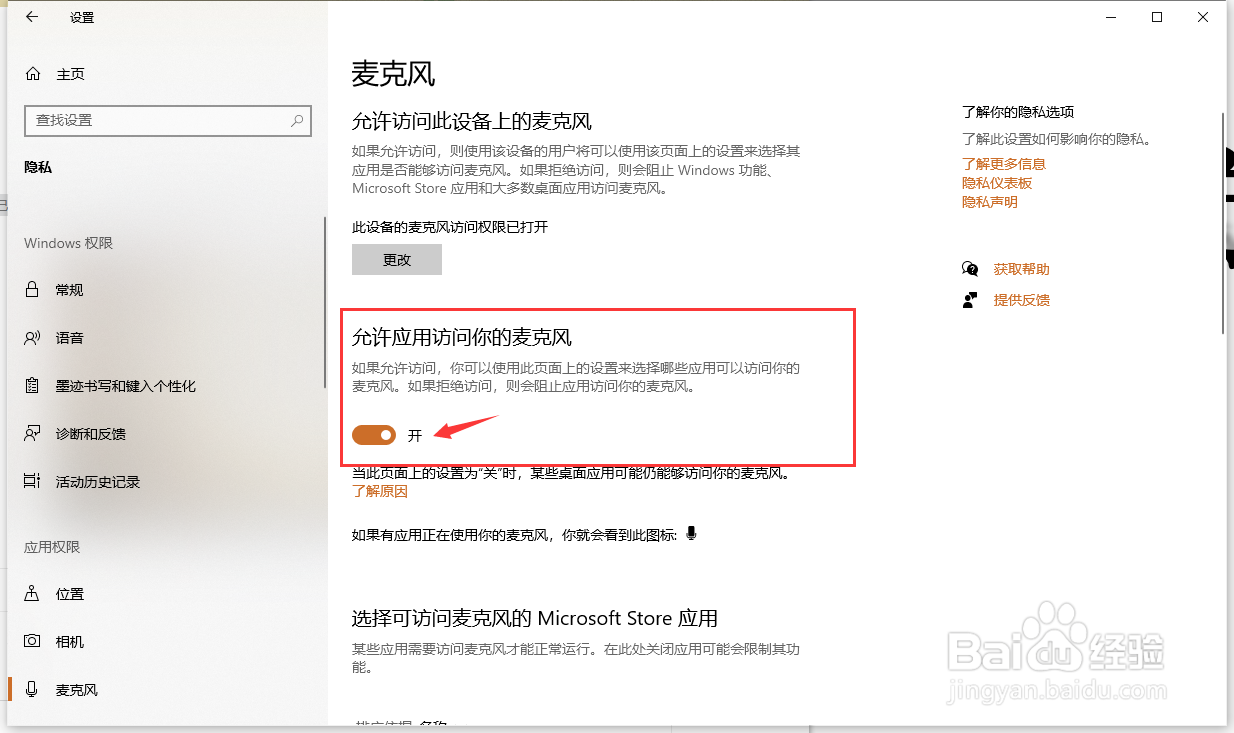
5、五、在“麦克风”选项主界面中,点击“允许应用访问你的麦克风”的开关状态至“关”状态,这样,Win10系统就禁止应用访问你的麦克风了。
Win10系统怎么禁止应用访问你的麦克风?

1、一、点击桌面左下角任务栏的开始图标。

二、弹出的开始菜单中,点击齿轮图标的“设置”选项。

三、在弹出的“设置”窗口中,点击“隐私”选项。

四、在“隐私”设置窗口中,左侧菜单选择“麦克风”选项。

五、在“麦克风”选项主界面中,点击“允许应用访问你的麦克风”的开关状态至“关”状态,这样,Win10系统就禁止应用访问你的麦克风了。

  • 如何使用CAD打开dwg,dws,dwt,dxf后缀的文件
  • 血欲2.1游戏攻略
  • 洛克王国火焰玻璃怎么弄
  • 《英灵神殿》石头怎么挖?
  • Navisworks Freedom 2017怎么设置角度为35
  • 热门搜索
    fob是什么意思 夜店是什么 boots是什么意思 px是什么 什么是好女孩 msds报告是什么 缺乏维生素a 怎样腌制咸鸡蛋 怎样腌制泡菜 赤道是什么意思