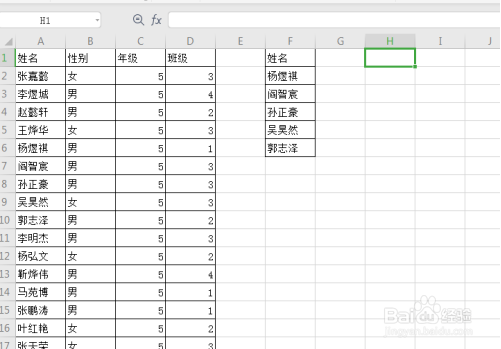
1、一、现在有一个数据表格,包含了人员信息,现在给我们其中的一些名字,要求将名字对应的信息都显示出来。
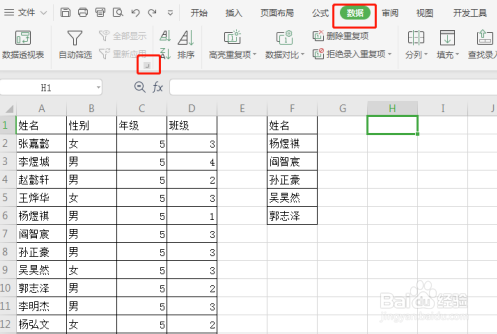
2、二、这个更时候,找到“数据”选项卡,筛选区域右下角的黑色箭头图标,并点击它。
3、三、在打开的窗口中选择“将筛选结果复制到其它位置”,这个时候在列表区域中选择已有的数据表格。
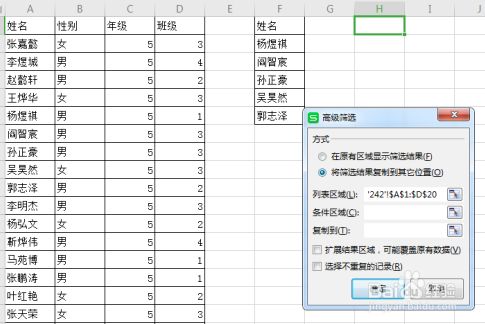
4、四、条件区域中选择给出的名字列表,这里要注意,条件区域要包含表头“姓名”。

5、五、然后在“复制到”条件中,选择表格中任一空白位置并点击“确定”按钮。

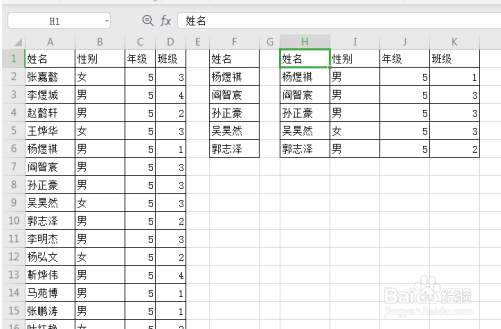
6、六、这个时候,就批量查询出来这些姓名的详细信息了。
1、一、现在有一个数据表格,包含了人员信息,现在给我们其中的一些名字,要求将名字对应的信息都显示出来。
二、这个更时候,找到“数据”选项卡,筛选区域右下角的黑色箭头图标,并点击它。
三、在打开的窗口中选择“将筛选结果复制到其它位置”,这个时候在列表区域中选择已有的数据表格。
四、条件区域中选择给出的名字列表,这里要注意,条件区域要包含表头“姓名”。
五、然后在“复制到”条件中,选择表格中任一空白位置并点击“确定”按钮。
六、这个时候,就批量查询出来这些姓名的详细信息了。
