PPT中使用智能图形制作总分关系图

 时间:2026-02-14 17:31:56

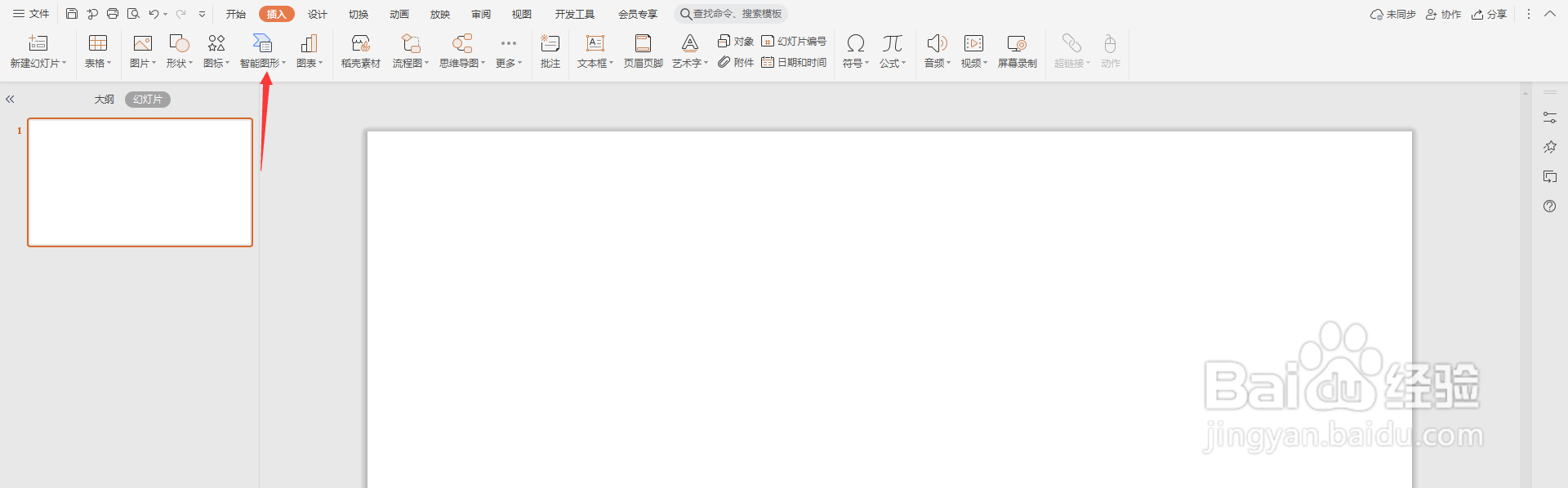
1、打开PPT,点击“插入-智能图形”

PPT中使用智能图形制作总分关系图

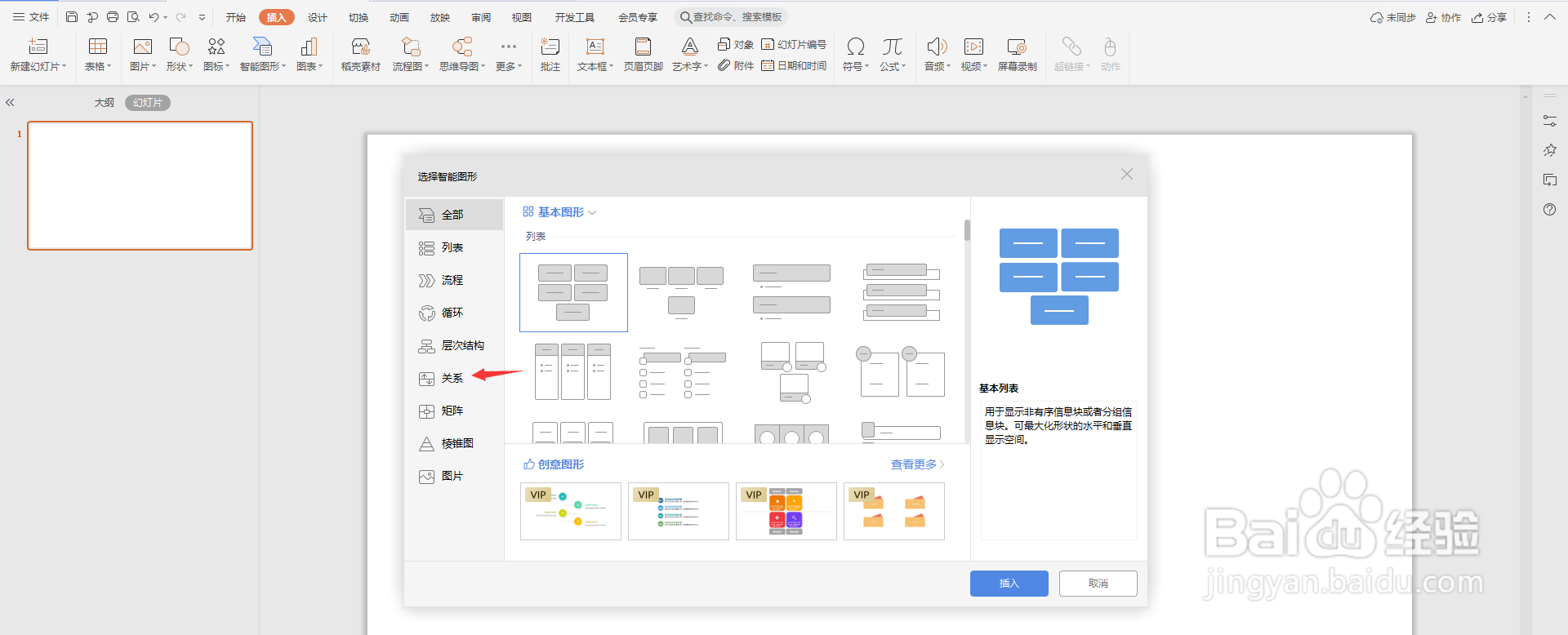
2、点击左侧的“关系”

PPT中使用智能图形制作总分关系图

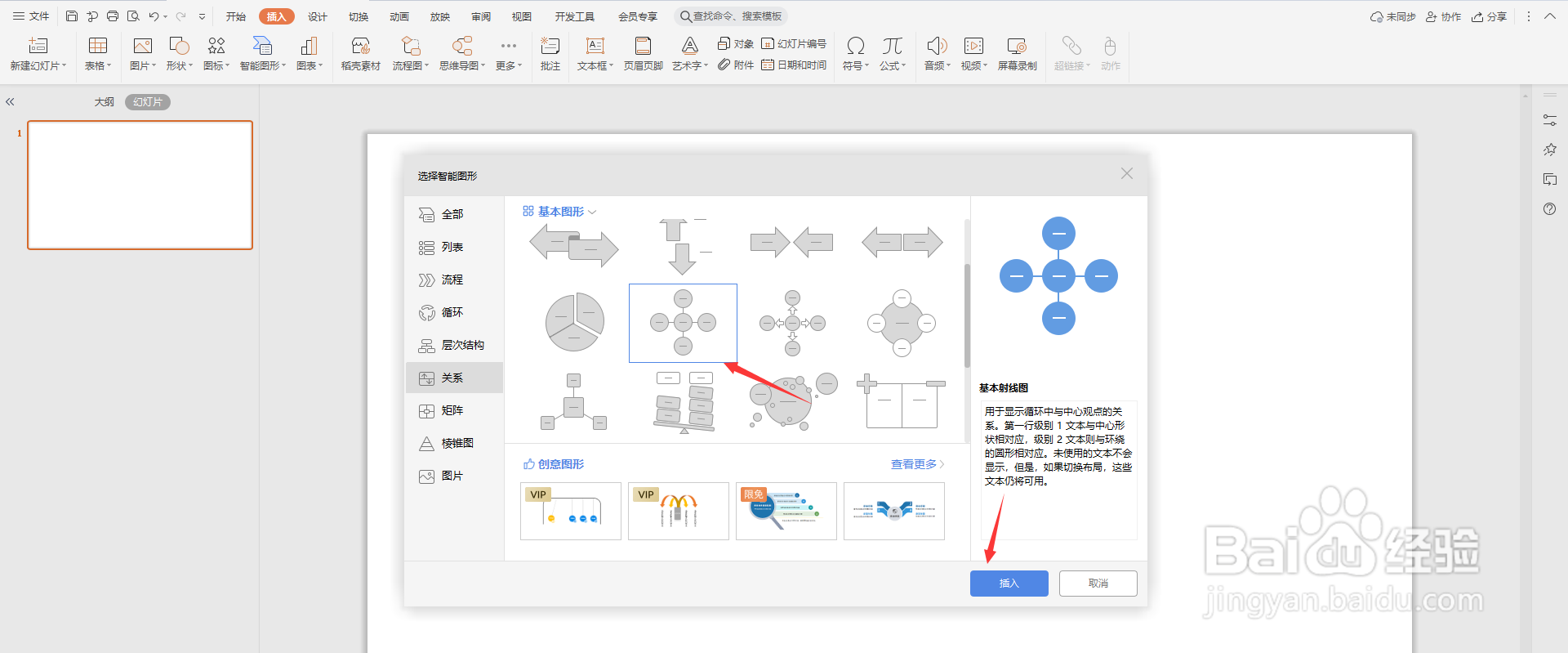
3、选择“基本射线图”,点击“插入”

PPT中使用智能图形制作总分关系图

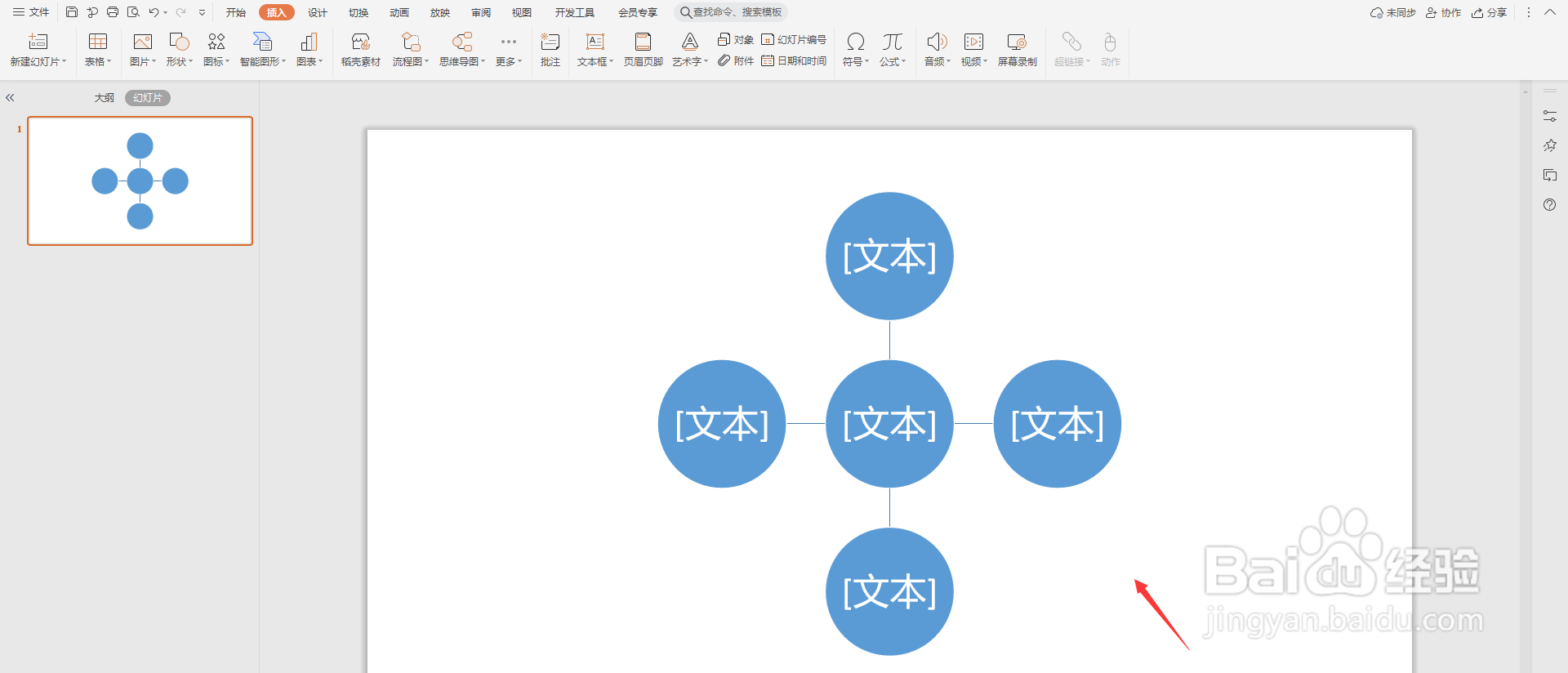
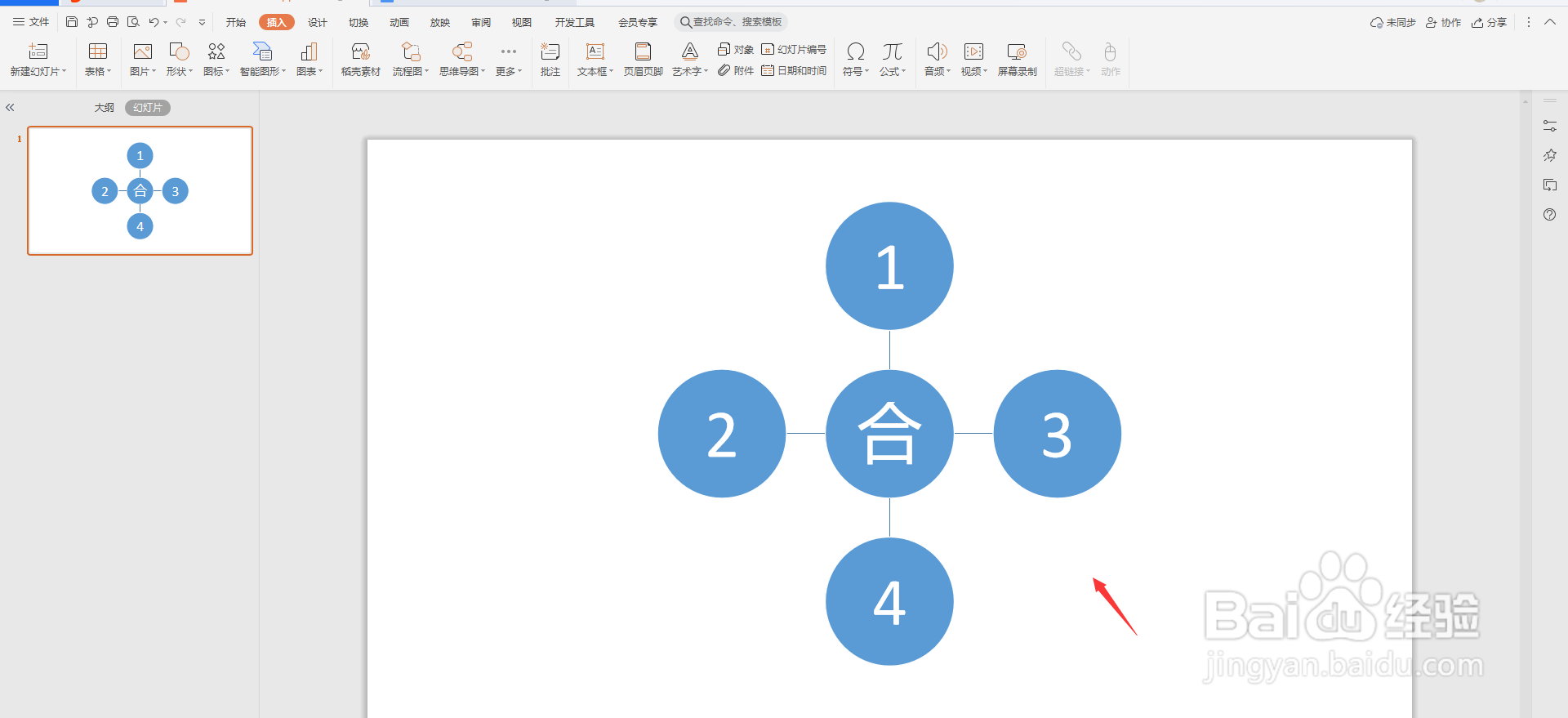
4、这样一个总分总的关系图就插入幻灯片中了

PPT中使用智能图形制作总分关系图

5、然后填充内容,这样总分总的关系图就完成了,如下图所示

PPT中使用智能图形制作总分关系图

  • PPT如何画“直角三角尺”图标
  • PPT演示文档如何插入直方图
  • PPT中的幻灯片如何进行等分?
  • 如何使用PPT编辑气泡图?
  • PPT怎么做水平层级结构图
  • 热门搜索
    腰扭到了怎么办 网络怎么挣钱 螺丝怎么炒好吃 电脑怎么连接路由器 急性肠炎怎么办 小鸭洗衣机怎么样 北京理工大学珠海学院怎么样 怎么去除痘印 股票年线怎么看 英雄联盟怎么玩韩服