Excel文档快速加密图文

 时间:2024-11-04 09:58:35

1、新建一个空白Excel文档,点击上方的“文件”选项卡。

Excel文档快速加密图文

2、在“打开”界面中,点击左边功能项的“信息”。

Excel文档快速加密图文

3、在“信息”界面中,点击“保护工作簿”图标。

Excel文档快速加密图文

4、在展开的下拉菜单中,点击第二项“用密码进行加密”。

Excel文档快速加密图文

5、界面中会弹出一个“加密文档”的 小窗口,在密码框中重复输入两次密码后,点击“确定”按钮。

Excel文档快速加密图文

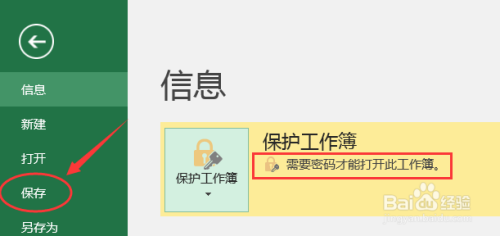
6、此时看到界面中显示“需要密码才能打开此工作簿”,点击左边的“保存”按钮将其保存为名为“test.xlsx”的文档。
Excel文档快速加密图文

7、关闭该文档后,再重新打开,会看到首先弹出了输入密码的窗口,只有在密码框中输入正确的密码后,才能打开文档。

Excel文档快速加密图文
  • 使用Windows资源管理器轻松查看Word文档的页数
  • 如何使用excel的清除功能呢?
  • 在VBA中,如何编写新建工作表的代码?
  • Excel 2013微课程:[2]认识Excel的工作界面
  • sqlserver中cast和convert的使用方法
  • 热门搜索
    打印机卡纸怎么办 腋臭怎么办 血压压差小是怎么回事 苹果怎么查激活时间 turkey怎么读 怎么画人物 红烧鱼怎么做 花甲怎么做好吃又简单 袋鼠妈妈护肤品怎么样 tuesday怎么读