WPS Office如何修改云文档的编辑权限?

 时间:2026-04-22 16:18:36

1、首先要打开WPS Office软件。
WPS Office如何修改云文档的编辑权限?

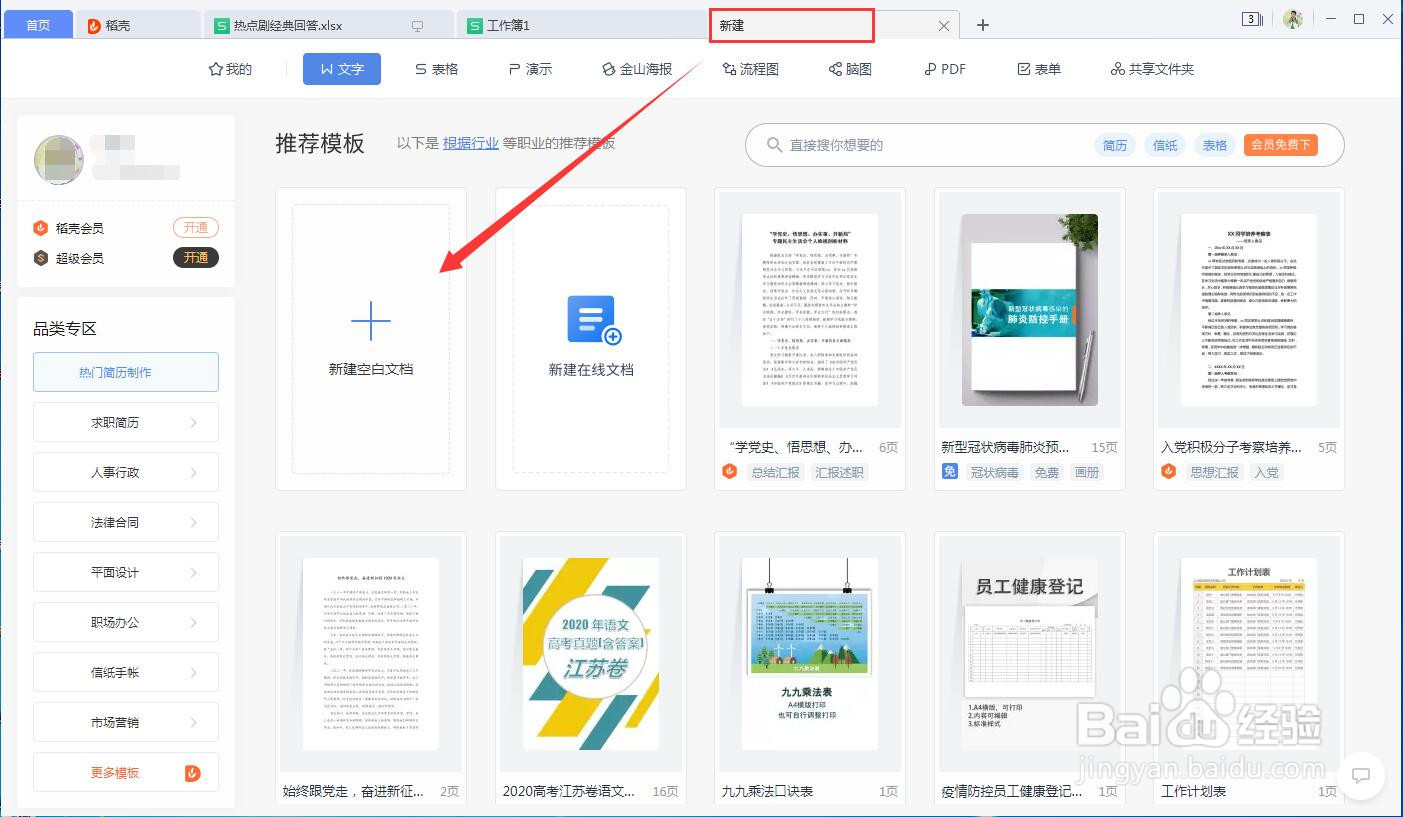
2、新建一个空白文档。

WPS Office如何修改云文档的编辑权限?

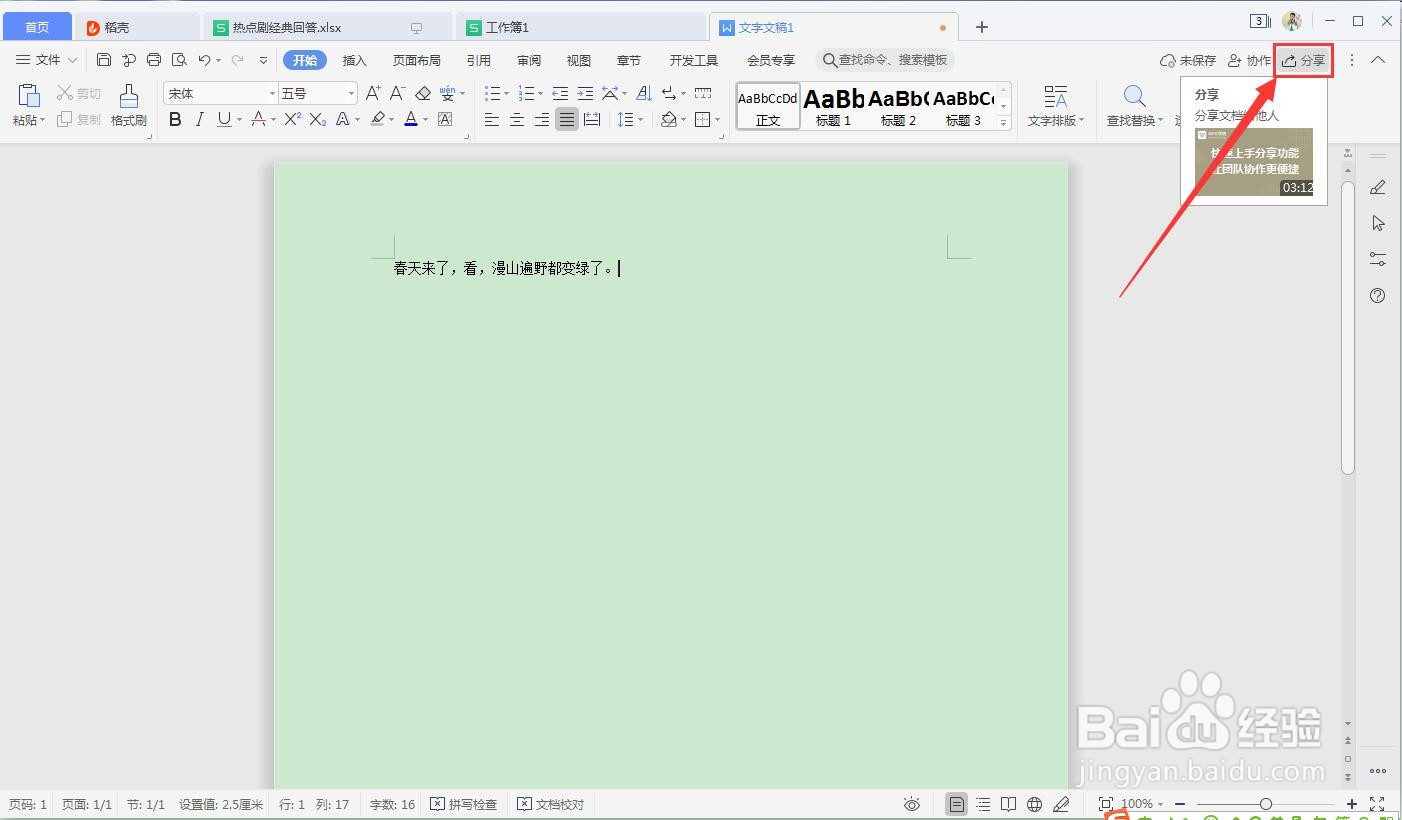
3、在空白文档中输入或粘贴一段文字。

WPS Office如何修改云文档的编辑权限?

4、点击菜单栏“分享”按钮。

WPS Office如何修改云文档的编辑权限?

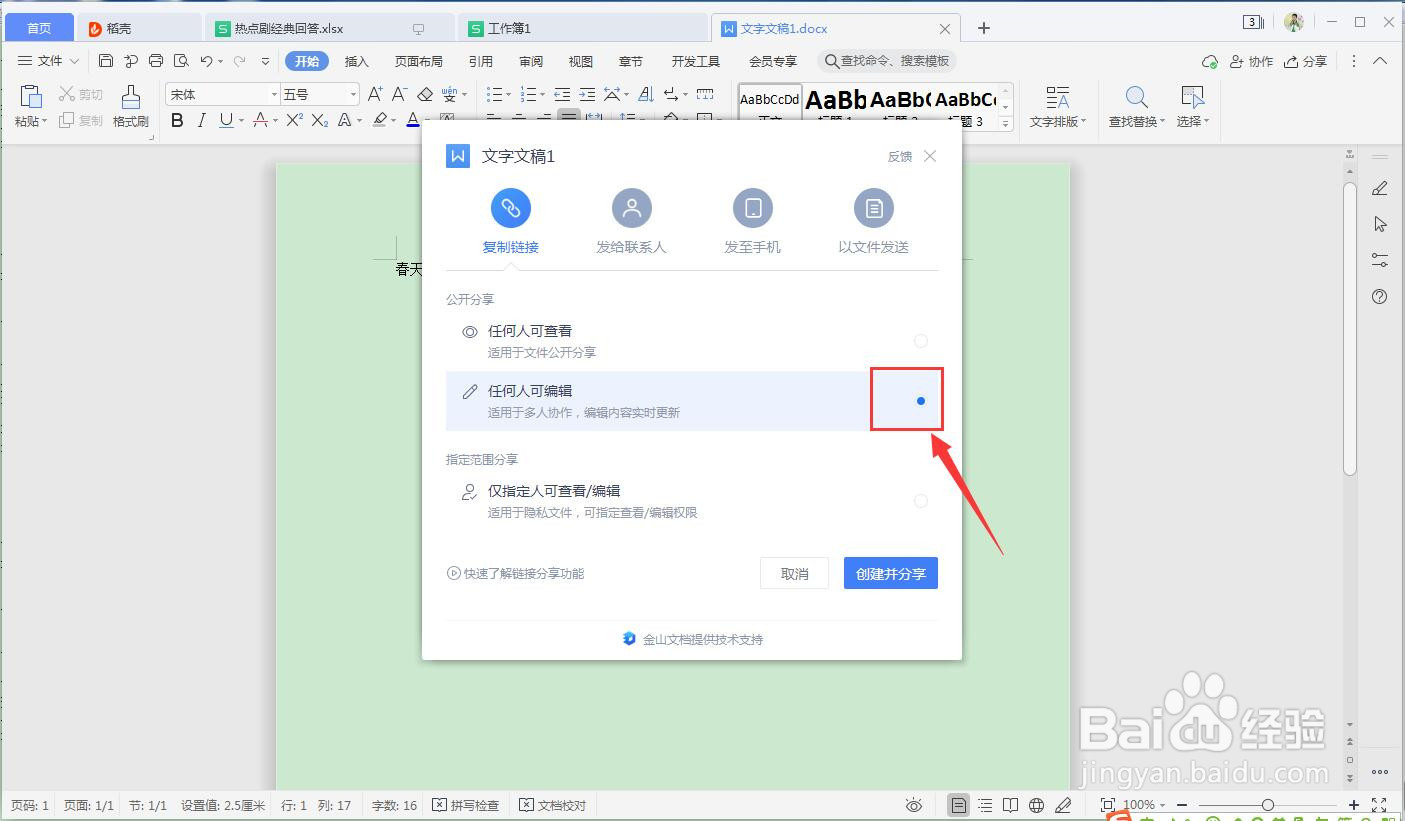
5、在弹出的对话框中,选中“任何人可编辑”。

WPS Office如何修改云文档的编辑权限?

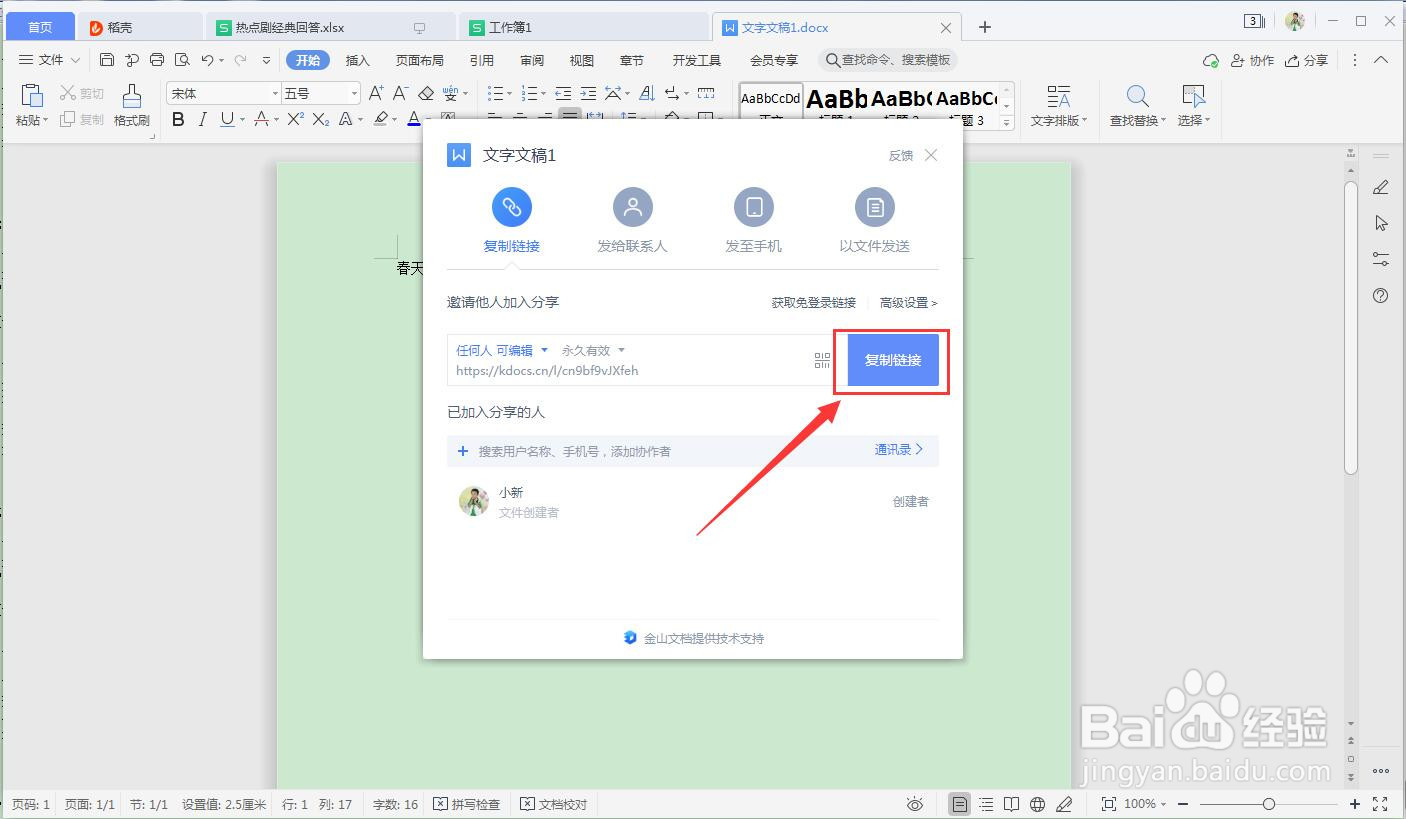
6、然后再点击“创建并分享”,最后复制链接发给朋友,都可以同时编辑了。

WPS Office如何修改云文档的编辑权限?

WPS Office如何修改云文档的编辑权限?

1、1.首先要打开WPS Office软件。

2.新建一个空白文档。

3.在空白文档中输入或粘贴一段文字。

4.点击菜单栏“分享”按钮。

5.在弹出的对话框中,选中“任何人可编辑”。

6.然后再点击“创建并分享”,最后复制链接发给朋友,都可以同时编辑了。

  • WPS怎么扩大团队工作台的存储空间?
  • WPS表格如何批量删除特定符号?
  • wps连接数据库实战
  • WPS表格怎么将所有批注一次性全部显示出来
  • Excel表格的图片快速重命名
  • 热门搜索
    初中函数知识点总结 枇杷花的功效与作用 变速器的作用 龟甲的功效与作用 祛湿喝什么茶 运动会投稿词 秋葵的功效与作用禁忌 什么菜去火 北豆根的功效与作用 高中生物必修二知识点总结