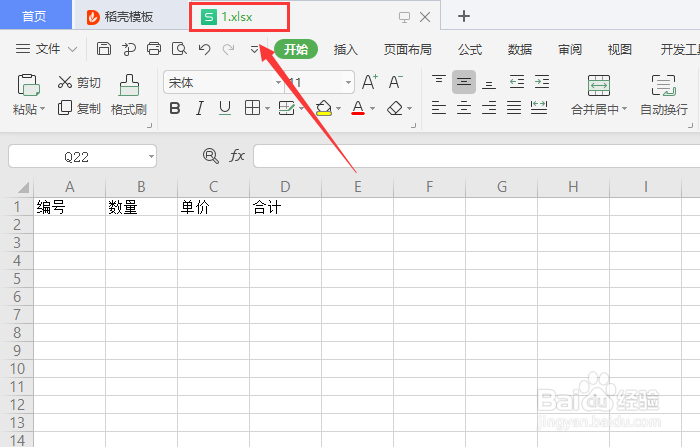
1、打开现有wps表格文档或新建wps表格文档。见下图
2、在编号列前两行填入连续的编号1和2。见下图

3、选中编号为1和2的单元格。见下图

4、把鼠标指针移到绿色方框右下角小方点处,使指针变成十字架图标即可。见下图

5、接着,按下鼠标左键不放往下拖动鼠标到需要填充编号的最后一个单元格为止。见下图

6、把鼠标拖到要填充编号的最后一个单元格后,放开鼠标左键,这时所经过的单元格将会自动填充连续的数值。见下图

7、用鼠标点击其它任意空白单元格即可。见下图

时间:2026-05-05 14:35:33
1、打开现有wps表格文档或新建wps表格文档。见下图
2、在编号列前两行填入连续的编号1和2。见下图
3、选中编号为1和2的单元格。见下图
4、把鼠标指针移到绿色方框右下角小方点处,使指针变成十字架图标即可。见下图
5、接着,按下鼠标左键不放往下拖动鼠标到需要填充编号的最后一个单元格为止。见下图
6、把鼠标拖到要填充编号的最后一个单元格后,放开鼠标左键,这时所经过的单元格将会自动填充连续的数值。见下图
7、用鼠标点击其它任意空白单元格即可。见下图
