如何使用CDR将图片放入六边形中?

 时间:2026-02-11 23:40:41

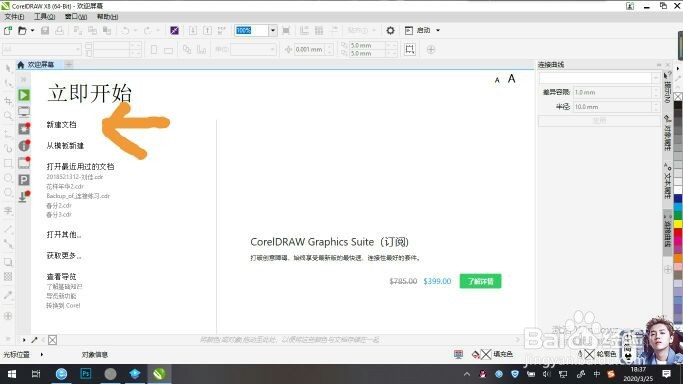
1、首先,打开CDR软件,点击左侧新建文档。
如何使用CDR将图片放入六边形中?

2、输入你想要的宽度和高度,或其他需要的设置。然后点击确定。

如何使用CDR将图片放入六边形中?

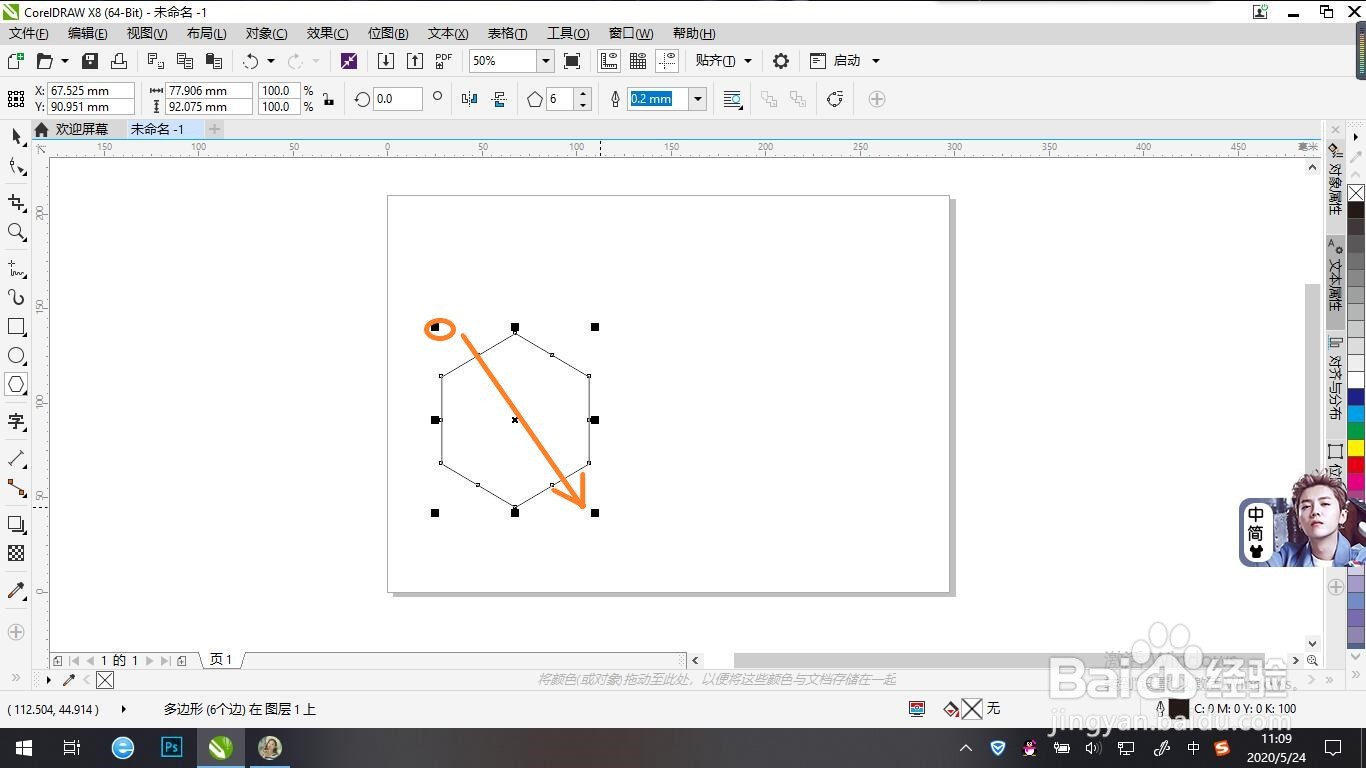
3、点击左边工具栏中的多边形形工具,在菜单栏中的点数与边数设置为6。

如何使用CDR将图片放入六边形中?

如何使用CDR将图片放入六边形中?

4、在页面左上角单击鼠标左键,长按拖动至页面右下角松开。

如何使用CDR将图片放入六边形中?

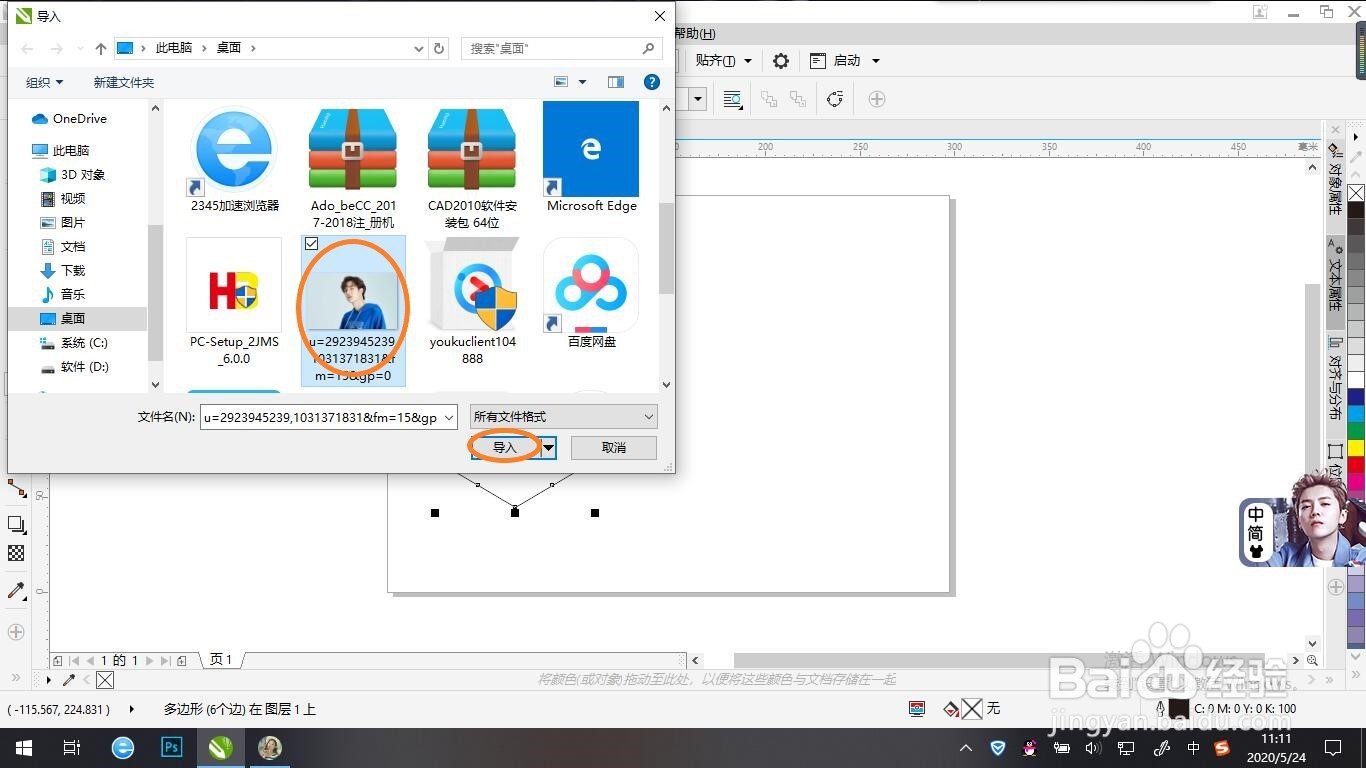
5、点击菜单栏左上角文件,下拉菜单选择导入命令。选择你想要放入图框的图片,再点击导入。

如何使用CDR将图片放入六边形中?

如何使用CDR将图片放入六边形中?

6、在屏幕的空白处单击鼠标左键,图片就被导入进来了。

如何使用CDR将图片放入六边形中?

如何使用CDR将图片放入六边形中?

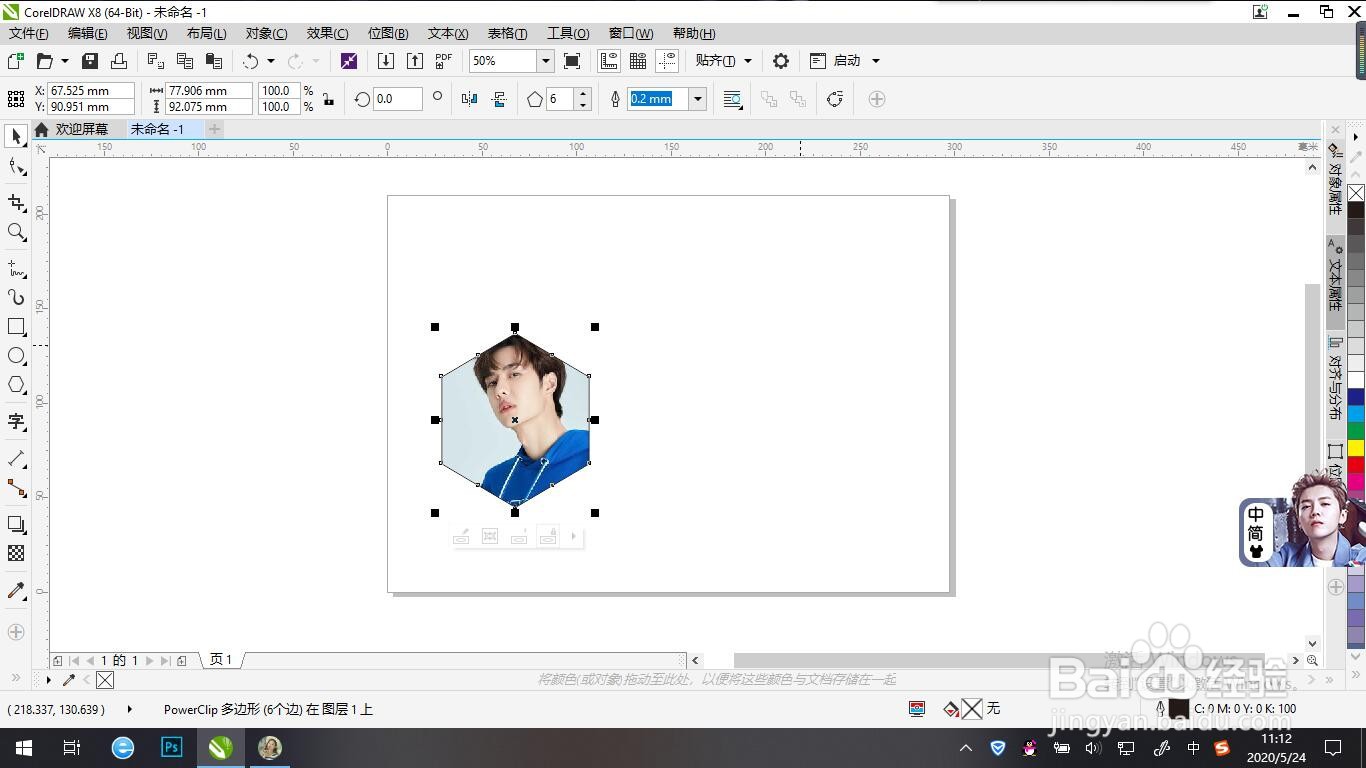
7、先选中图片,点击菜单栏对象,下拉菜单选择PowerClip,再选择置于图文框内部。

如何使用CDR将图片放入六边形中?

8、现在会出现一个向右的黑箭头,点击画好的图框即可。

如何使用CDR将图片放入六边形中?

如何使用CDR将图片放入六边形中?

  • cdr如何用封套功能对文字变形。
  • Cdr如何应用艺术笔预设书写文字
  • cdr制作齿轮图案教程
  • CDR制作空心字的两种方法
  • CDR软件怎么填充背景色?
  • 热门搜索
    李湘为什么离婚 word怎么删除空白页 黑头怎么去除最有效 低密度脂蛋白胆固醇偏高怎么回事 医保卡丢了怎么补办 电子邮件地址怎么写 肚子一阵一阵的痛是怎么回事 抖音怎么上热门 always怎么读 痛经怎么办快速止痛