Excel中如何快速将工资表制作成工资条

 时间:2026-02-13 19:47:29

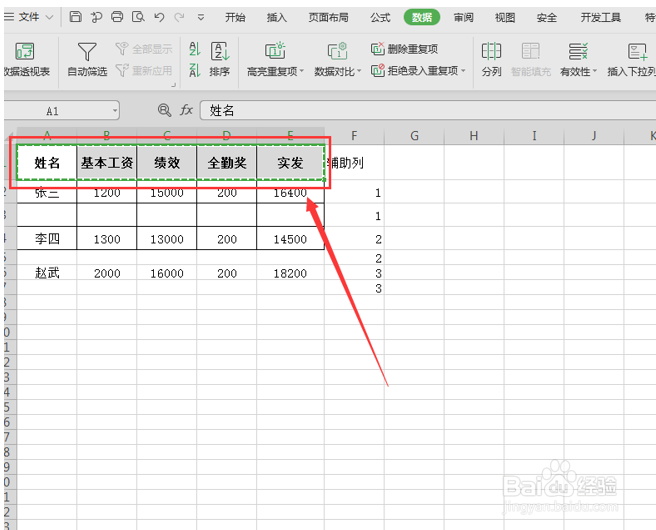
1、首先,打开我们的Excel表格,如图所示,我们要将下图的工资表制作成工资条;

Excel中如何快速将工资表制作成工资条

2、然后,在F列设置辅助项,按数字排序,如图所示;

Excel中如何快速将工资表制作成工资条

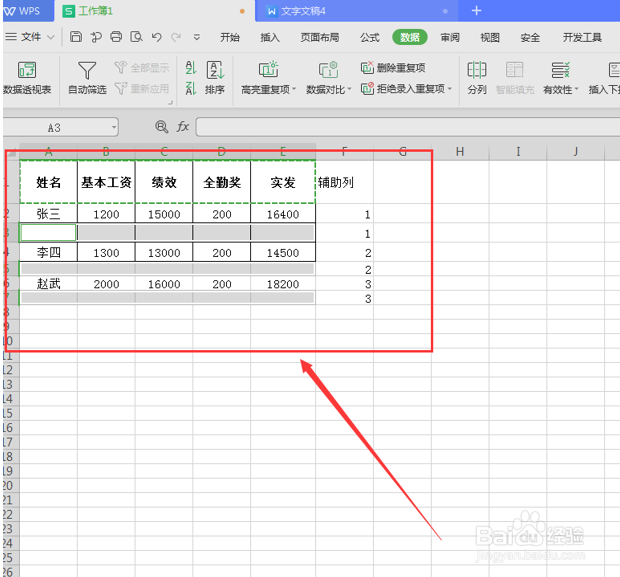
3、复制辅助列的序号,粘贴到下面紧接着的空白单元格;

Excel中如何快速将工资表制作成工资条

4、接着,切换到【数据】页面,选中【排序】按钮;

Excel中如何快速将工资表制作成工资条

5、在弹出的排序警告页面,选中【扩展选定区域】,然后按【排序】按钮;

Excel中如何快速将工资表制作成工资条

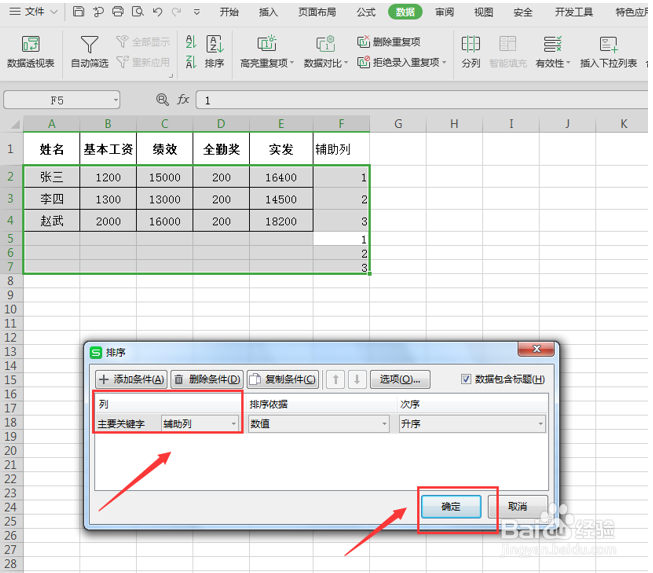
6、在弹出的排列操作面板,【主要关键字】处选择“辅助列”,再按【确认】按钮;
Excel中如何快速将工资表制作成工资条

7、接着,按“Ctrl+C”复制表格标题栏内容;

Excel中如何快速将工资表制作成工资条

8、再按组合键“Ctrl+A”全选单元格区域,按组合键“Ctrl+G”进行定位。在弹出的定位操作面板,选择【空值】,再按【定位】确认;

Excel中如何快速将工资表制作成工资条

9、然后,按组合键“Ctrl+V”粘贴;

Excel中如何快速将工资表制作成工资条

Excel中如何快速将工资表制作成工资条

10、最后,我们把辅助列删除,调整一下表格的行高与列高,这样就可以把工资表转变成工资条啦:

Excel中如何快速将工资表制作成工资条

  • Excel中怎么将工资表制作成工资条?
  • Excel表格中怎么制作工资条
  • 如何在excel表格中将工资表变成工资条?
  • 如何用Excel表格简单快捷做工资条
  • Excel工资表自动生成工资条的方法
  • 热门搜索
    德意油烟机怎么样 月季花怎么扦插 牙齿敏感怎么办 冠珠瓷砖怎么样 本田crv怎么样 苹果手机怎么制作铃声 胸太大怎么办 电子烟怎么用 脸色暗黄怎么办 12306忘记密码怎么办