WPS Word文档中如何给文字设置发光效果?

 时间:2026-02-12 18:40:41

1、首先打开WPS软件,新建一个空白的Word,如图所示;

WPS Word文档中如何给文字设置发光效果?

2、点击“插入”,点击【文本框】,插入一个文本框,并且输入一些文字内容,如图所示;

WPS Word文档中如何给文字设置发光效果?

3、点击文本框的边框,让文本框被选中,然后点击鼠标右键,点击底部的【设置对象格式】,如图所示;

WPS Word文档中如何给文字设置发光效果?

4、点击右侧的【文本选项】,再点击【发光】,如图所示;

WPS Word文档中如何给文字设置发光效果?

5、选择一个发光的样式和发光的颜色效果,如图所示;

WPS Word文档中如何给文字设置发光效果?

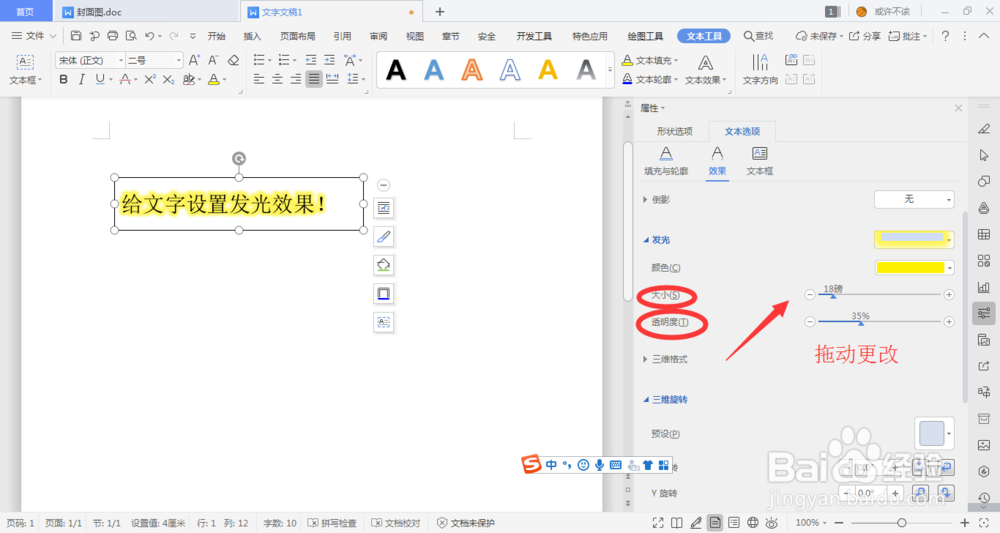
6、最后,可以拖动大小和透明度选项,调整文字发光的效果。如图所示。

WPS Word文档中如何给文字设置发光效果?

7、总结:

1、打开WPS,新建一个空白文档;

2、点击“插入”、“文本框”,插入文本框并输入文字内容;

3、点击文本框的边框,点击右键,点击【设置对象格式】;

4、点击右侧的【文本选项】,再点击【发光】;

5、选择一个发光的样式和发光的颜色效果;

6、拖动大小和透明度选项,调整文字发光的效果。

  • 在word里面如何插入剪贴画?
  • 幻灯片文字内容如何添加下划线?
  • PPT如何让文字倾斜
  • excel分类汇总如何使用
  • 怎样在wps文字中创建水平项目符号列表
  • 热门搜索
    种子番号大全 南京免费旅游景点大全 比重怎么算 小腿浮肿怎么回事 房子的风水怎么看 数学手抄报图片大全 祖峰演过的电视剧大全 中国明星外国国籍大全 食物相克大全 微鲸电视怎么样