如何使用Pixelmator Pro的颜色选区抠图功能

 时间:2026-02-15 14:37:23

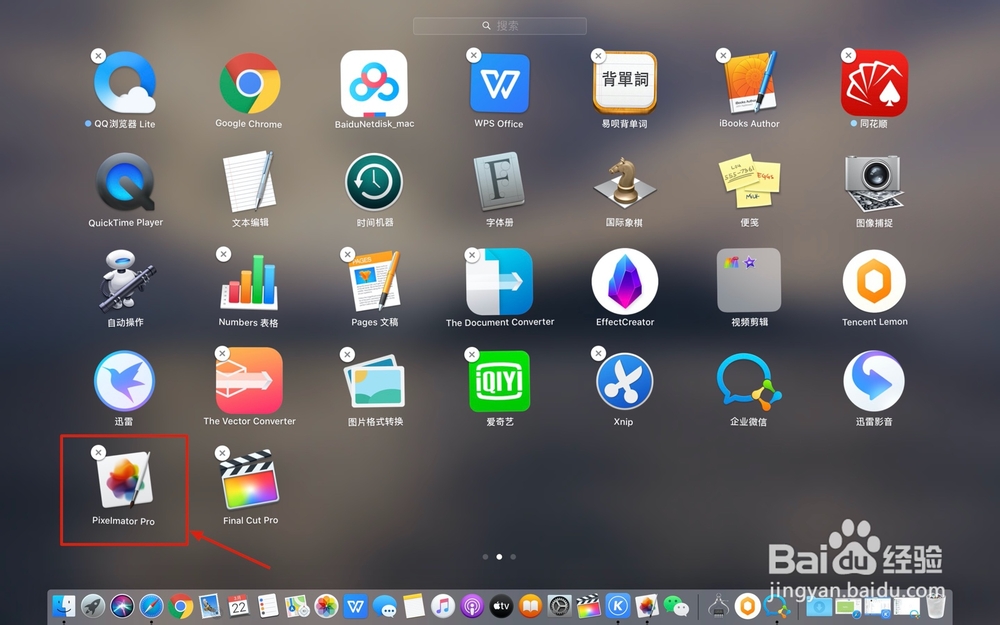
1、首先打开电脑『启动台』,然后点击打开『Pixelmator Pro』,如图
如何使用Pixelmator Pro的颜色选区抠图功能

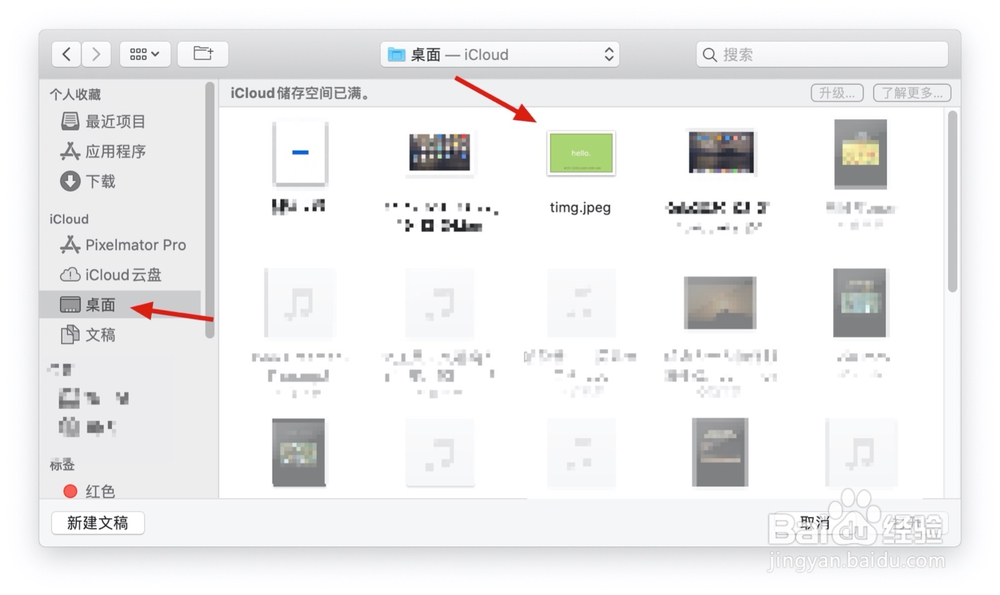
2、然后选择要编辑的照片,如图

如何使用Pixelmator Pro的颜色选区抠图功能

3、选择图片后进入主界面,如图

如何使用Pixelmator Pro的颜色选区抠图功能

4、比如我们要将图中的“hello”抠图,如图

如何使用Pixelmator Pro的颜色选区抠图功能

5、首先选择上方工具栏,选择“工具”,然后“选择”,再选择“颜色选区”,如图

如何使用Pixelmator Pro的颜色选区抠图功能

6、这时候将光标放在“hello”字母的白色字母上面并拖动鼠标,然后会看到第一个字母被成功选中,如图

如何使用Pixelmator Pro的颜色选区抠图功能

7、然后按照这个方法依次选中字母,如图

如何使用Pixelmator Pro的颜色选区抠图功能

8、都选中后,在字母上面右击,并在弹出的工具框点击选择“拷贝并粘贴为涂层”,如图

如何使用Pixelmator Pro的颜色选区抠图功能

9、如此,这个字母就按照颜色成功抠选出来了,如图

如何使用Pixelmator Pro的颜色选区抠图功能

10、伙伴们可以在下方投票并关注,谢谢。

  • 全民突击兵临城下攻略
  • 恐惧症的病因和哪些因素有关
  • BABY婴儿针如何使用效果最好?
  • 去东北旅游需要准备什么
  • 帕金森怎么治疗_中医
  • 热门搜索
    被男朋友啪醒是一种什么体验 人民公社运动 你的生命有什么可能 运动会的场面描写 柏子养心丸的功效与作用 温州有什么好玩的地方 艾滋病防治知识讲座 斑驳什么意思 热得像什么 新婚知识