XP系统怎样添加打印机

 时间:2026-04-23 21:31:31

1、打开控制面板,选择“打印机和传真”。

XP系统怎样添加打印机

2、然后在“打印机任务”里点击“添加打印机”。

XP系统怎样添加打印机

3、打开向导后,会提示如果是USB端口就不用使用此向导,单击下一步。

XP系统怎样添加打印机

4、然后选择本地打印机或网络打印机,点下一步。

XP系统怎样添加打印机

5、然后系统会自动检测打印机类型,如果系统里有打印机程序,就会自动安装,如果没有,则会报一个错,然后点下一步,出现此窗口。

XP系统怎样添加打印机

6、一般使用默认值,再点下一步进入选择打印机厂商及型号。

XP系统怎样添加打印机

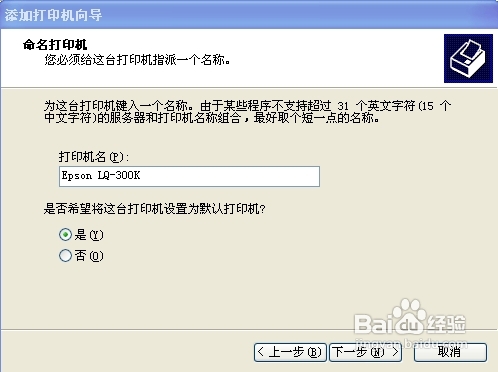
7、选好之后,点下一步,填写打印机名,是否设为默认打印机,再点下一步。

XP系统怎样添加打印机

8、设置是否共享及共享名,点下一步。

XP系统怎样添加打印机

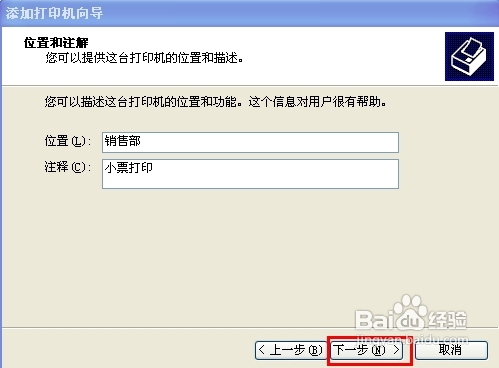
9、然后填写位置和注解,再点下一步。

XP系统怎样添加打印机

10、提示是否需要打印测试页,默认“是”,如果不需要就点“否”,下一步。

XP系统怎样添加打印机

11、然后点击完成即可。

XP系统怎样添加打印机

  • Brother HL-5450DN打印机说明书:[4]
  • 无法打印测试页怎么办 打印机用不了怎么办
  • 打印时出现将打印输出另存为怎么解决
  • 打印机连接电脑后进行打印操作无反应怎么办
  • 东芝打印机驱动安装步骤
  • 热门搜索
    花圈上的挽联怎么写 娜丽丝防晒喷雾怎么样 怎么合并单元格 到底为什么 一个月来两次月经是怎么回事 投影仪怎么用 qq怎么批量删除好友 豁怎么读 臼怎么读 鳜鱼怎么读