介绍WPS中图表设置中的一些重要元素的设置

 时间:2026-02-12 05:46:14

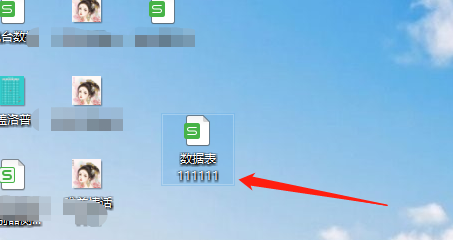
1、1.鼠标双击桌面的wps数据表。进入数据图标区。
介绍WPS中图表设置中的一些重要元素的设置

2、2.打开数据表,我们先做一个柱形图标。选择好数据区,点击“插入”“全部图标”,选择柱状线图表,
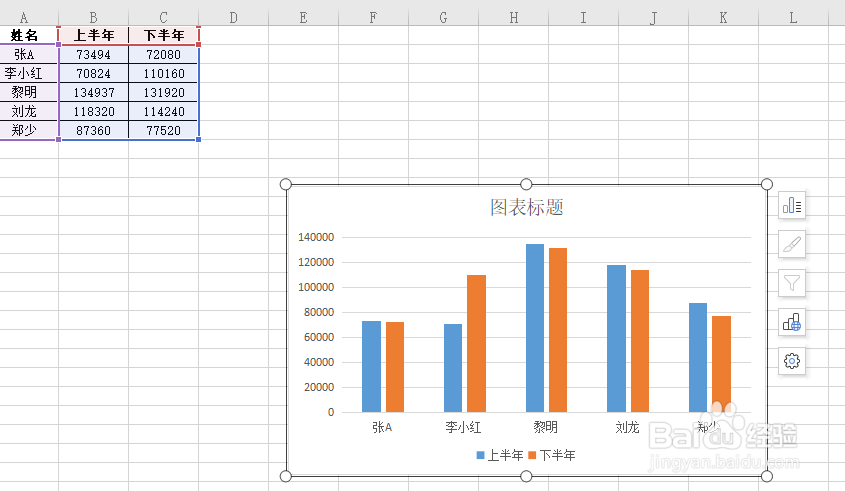
介绍WPS中图表设置中的一些重要元素的设置

3、3.图表区大小设定。我们选中表格区,拉动表格边框的点,即可以把图表拉大。
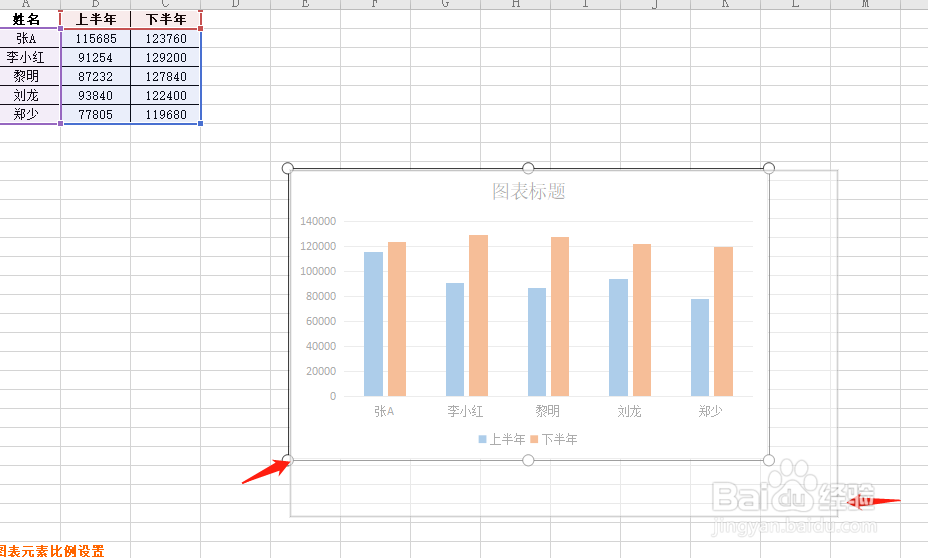
介绍WPS中图表设置中的一些重要元素的设置

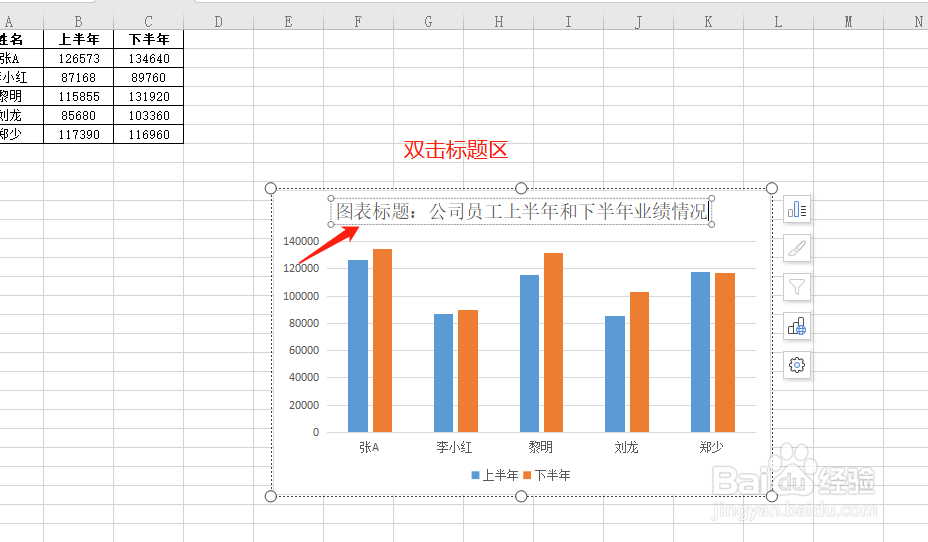
4、4.图表标题设置:我们点击图标头上的表格,即可以编辑标题名字。

介绍WPS中图表设置中的一些重要元素的设置

5、5.图表区文字设置(所有文字):选中图标选区,点击开始,直接可以修改字体大小和颜色,所有的设置针对图标区域内的所有文字。
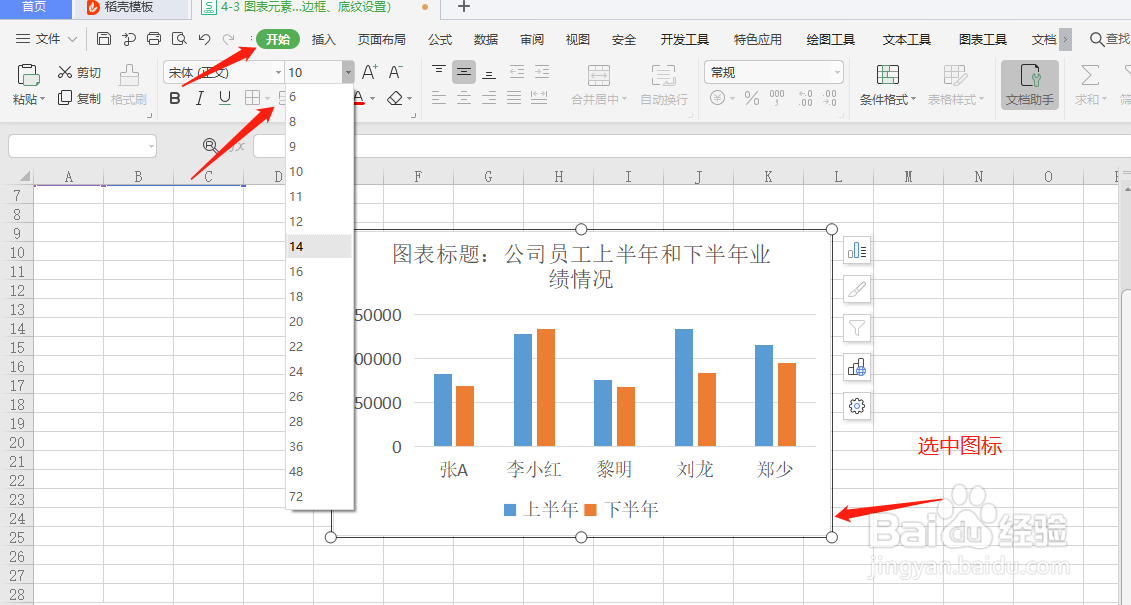
介绍WPS中图表设置中的一些重要元素的设置

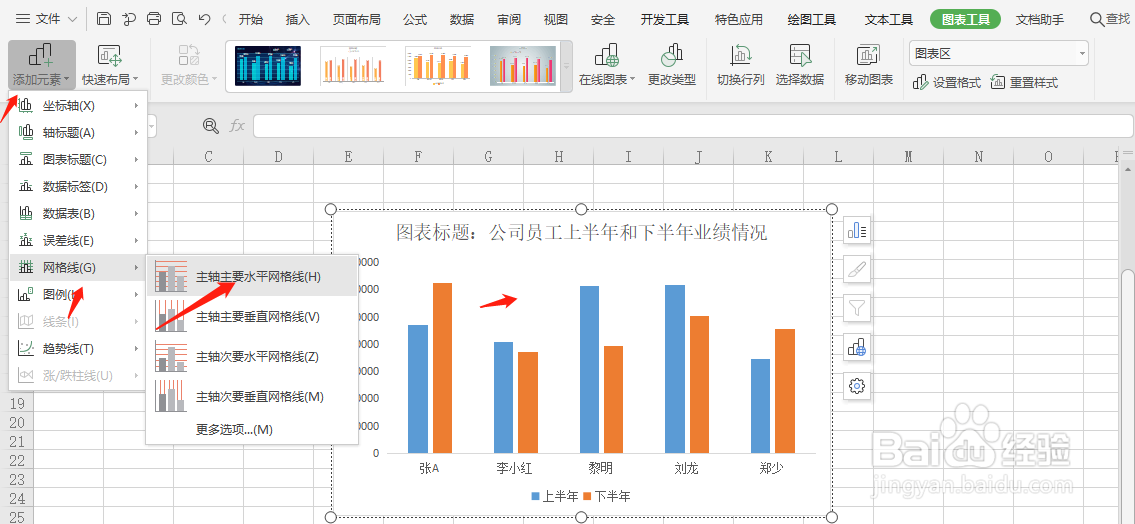
6、6.图标网格型的设置:选中网格线,点击“图标工具”,“添加元素”“网格线”“横向网格线”,这样图表去的网格线就能够显示和隐藏。
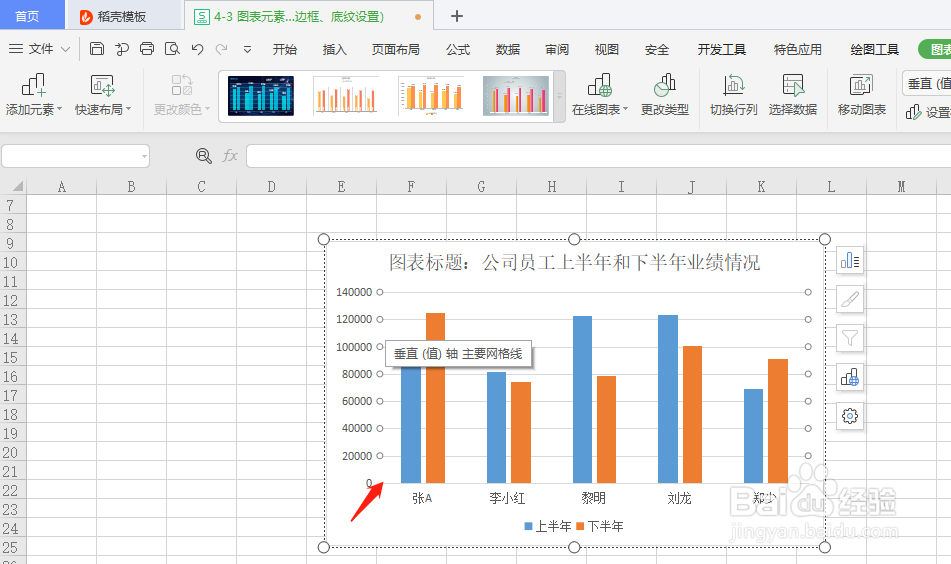
介绍WPS中图表设置中的一些重要元素的设置

介绍WPS中图表设置中的一些重要元素的设置

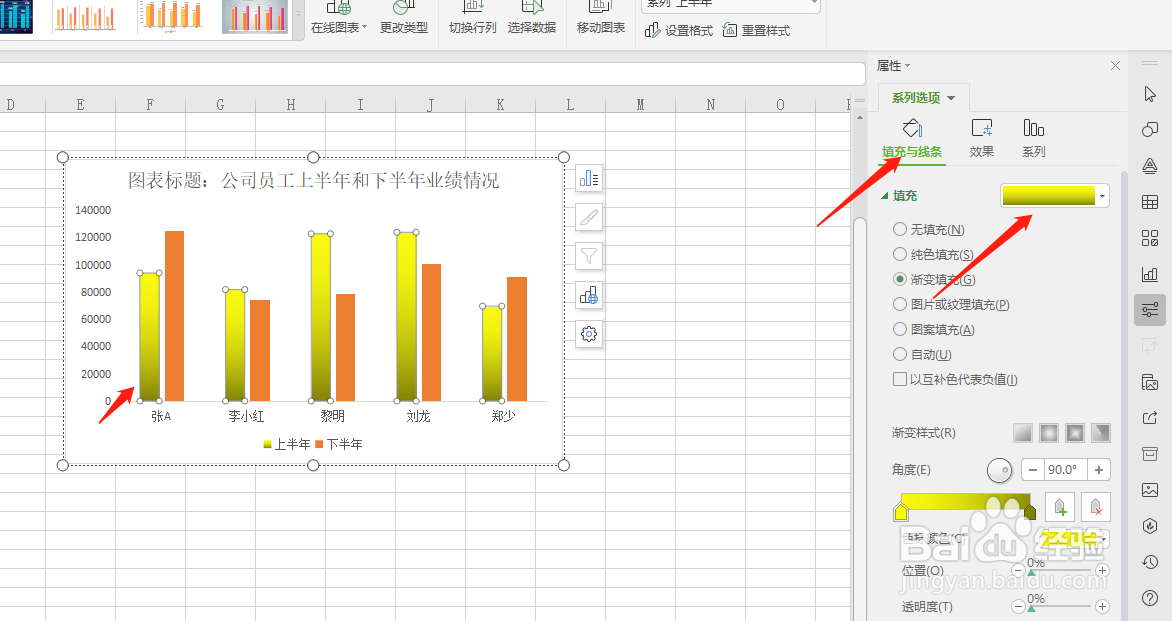
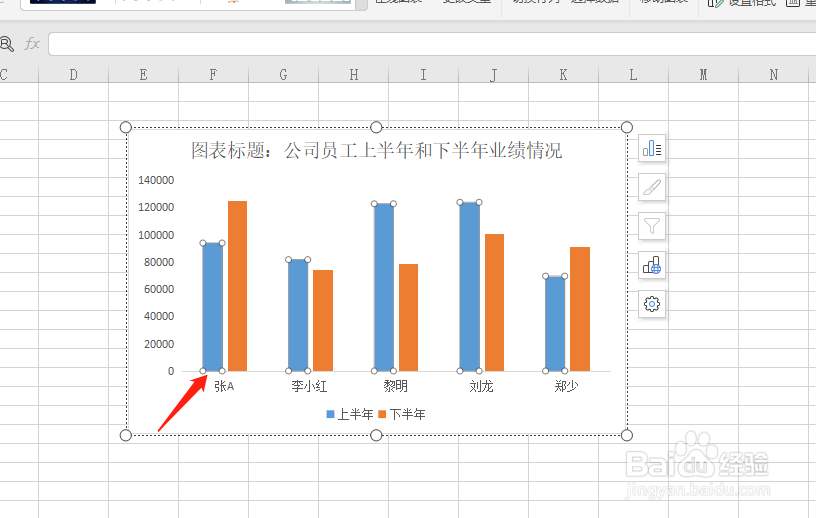
7、7.自定义柱状的颜色:选中柱状的一个色块,然后点击右侧的填充与线条。选中对应的颜色,即可以修改颜色。
介绍WPS中图表设置中的一些重要元素的设置

介绍WPS中图表设置中的一些重要元素的设置

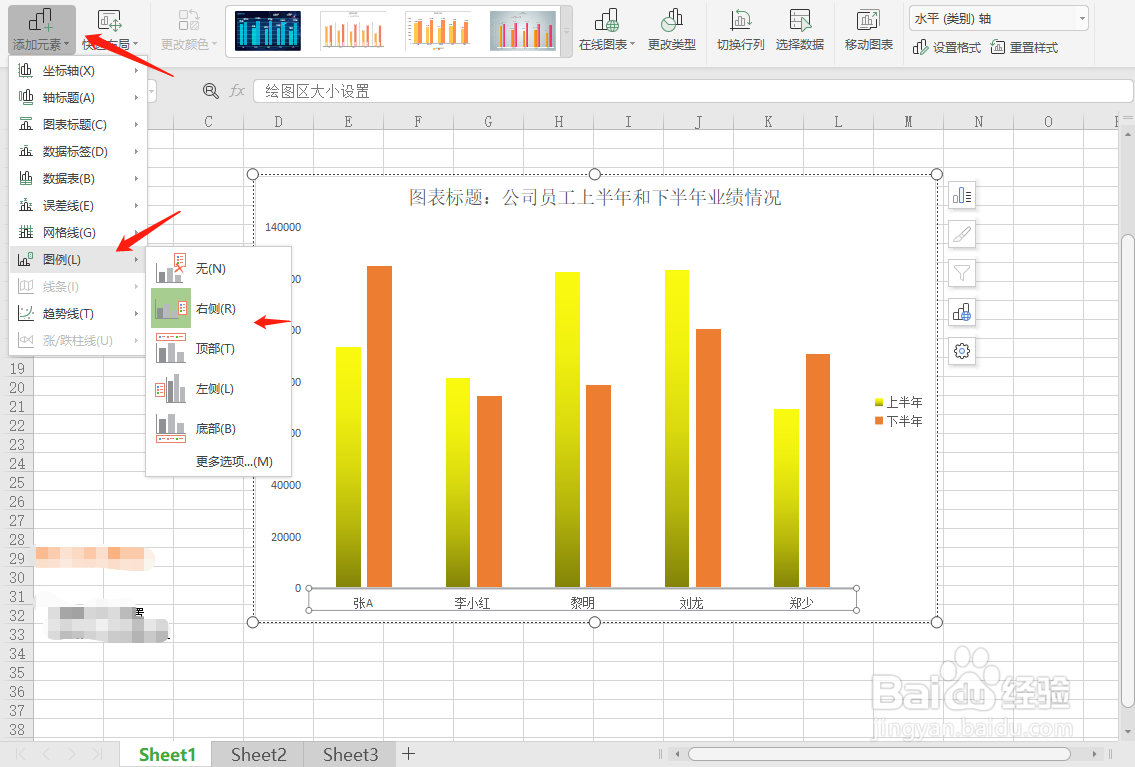
8、8.修改图例:选中图表,点击“图表工具”,选择添加元素,图例。选择合适的图例即可。
介绍WPS中图表设置中的一些重要元素的设置

  • WPS如何用表格计算个人所得税?
  • EXCEL中如何调整柱形图中的系列分类间距
  • excel中定义名称的多种方法
  • WPS表格技巧之如何在WPS表格中插入数据透视图
  • WPS表格怎么制作迷你柱形图?
  • 热门搜索
    我的世界手机版怎么玩 敏感的近义词 痛风要怎么治疗 变脸是怎么变的 创举的近义词 创维冰箱质量怎么样 瘦脸发型 负责的近义词 养尊处优的近义词 顾家沙发怎么样