wps中如何设置图片的缓慢移出动画(61)

 时间:2024-10-11 20:13:18

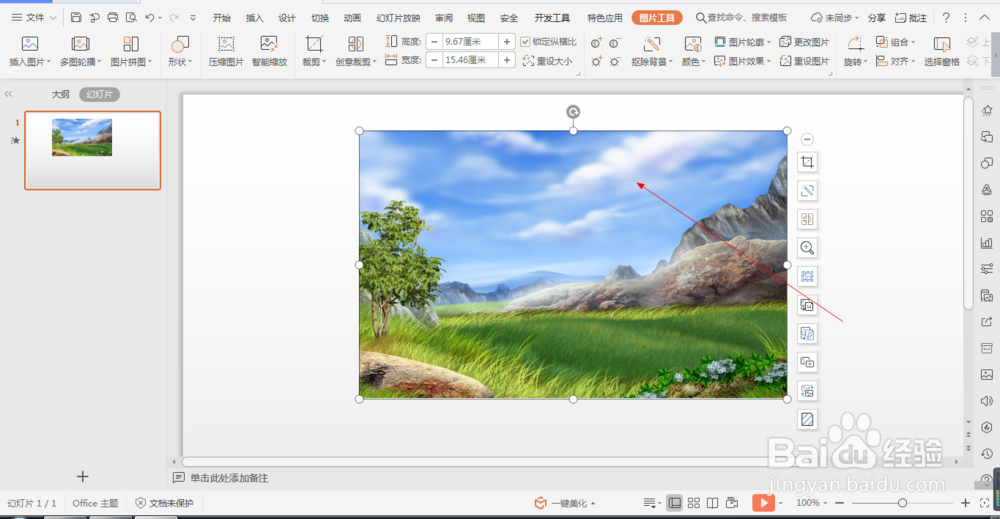
1、如图所示,我们在这个幻灯片上添加了一张这样的风景照片,为这个风景照片添加缓慢移出动画。
wps中如何设置图片的缓慢移出动画(61)

2、如图所示,我们鼠标点击这个风景照片,就可以将这个风景照片选中了。

wps中如何设置图片的缓慢移出动画(61)

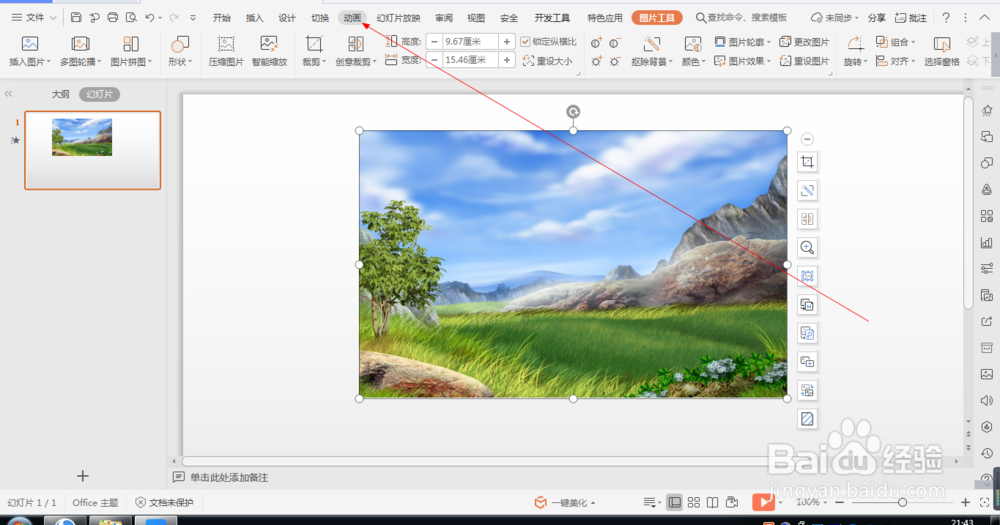
3、如图所示,我们点击箭头所指的“动画”按钮。

wps中如何设置图片的缓慢移出动画(61)

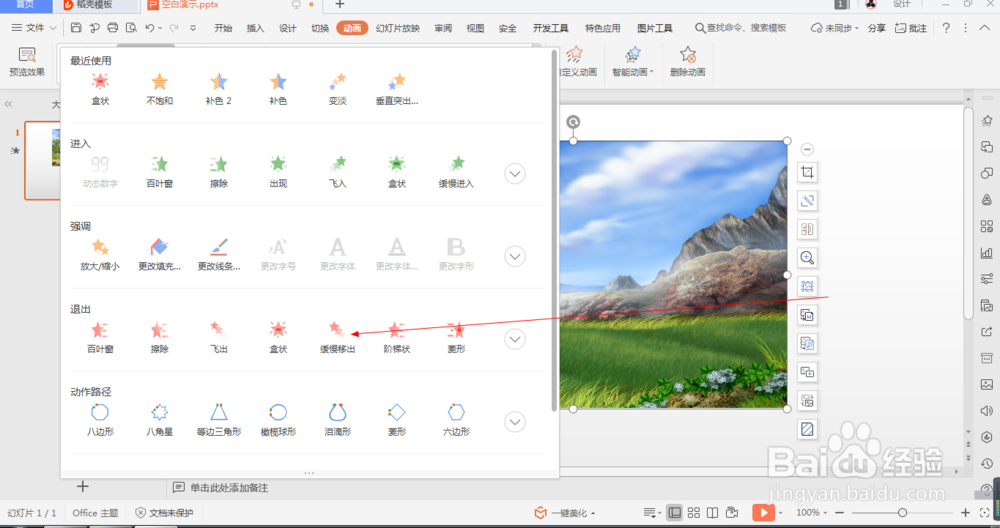
4、如图所示,之后我们点击箭头所指的灰色三角按钮。

wps中如何设置图片的缓慢移出动画(61)

5、如图所示,在出现的各种动画中,我们点选箭头所指的“缓慢移出”动画。

wps中如何设置图片的缓慢移出动画(61)

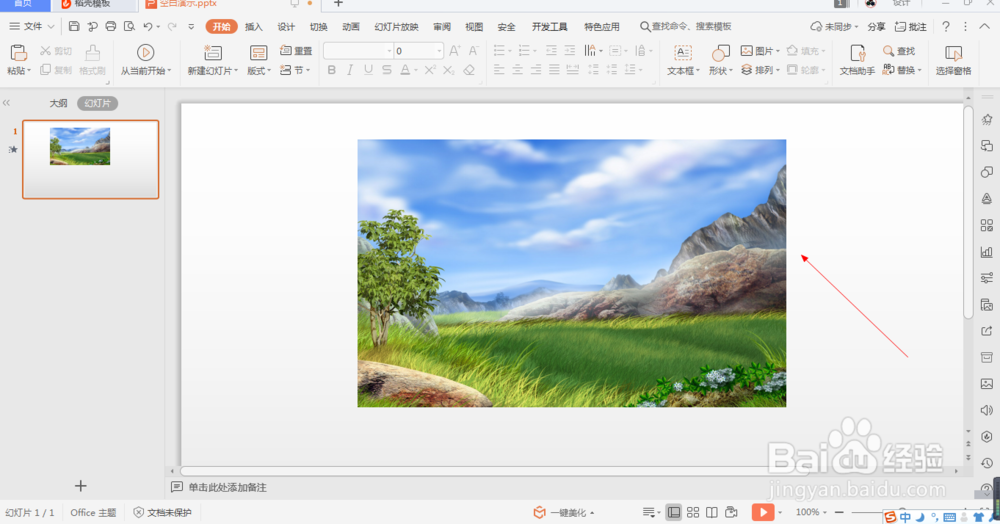
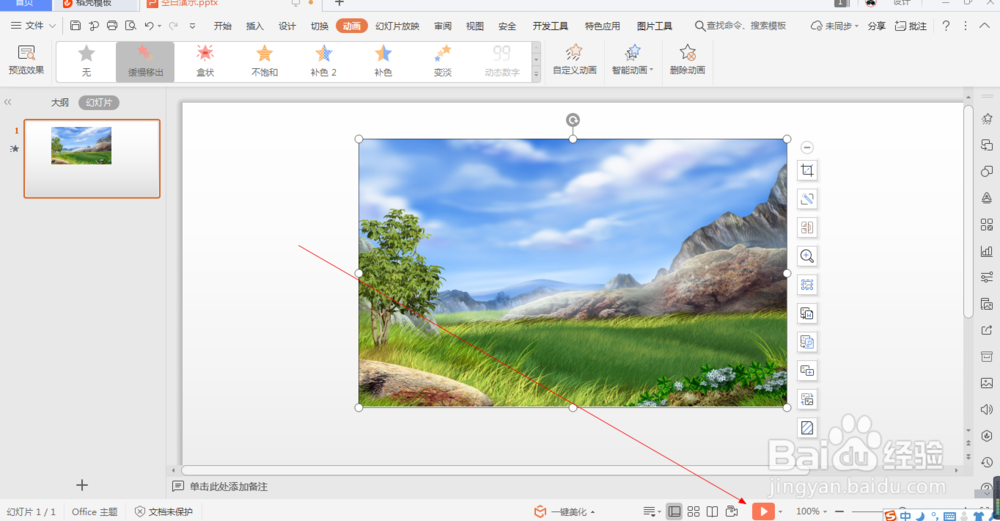
6、如图所示,将缓慢移出动画应用到这个风景照片之后,我们点击箭头所指的“播放”按钮。
wps中如何设置图片的缓慢移出动画(61)

7、如图所示,我们就可以看到这个图片就会以缓慢移出动画的形式来展示出来了。

wps中如何设置图片的缓慢移出动画(61)
  • 腾讯表格怎么添加港币符号
  • excel表格怎么换行
  • Mac版Excel如何不显示填充柄?
  • Excel中如何把内容做成演示图表?
  • excel自动求和求不了了为什么
  • 热门搜索
    戾气怎么读 抖音怎么拍 面包车拉货怎么处罚 太子乐奶粉怎么样 ip地址怎么改 qq怎么刷赞 苦瓜怎么做不苦 鉏怎么读 惠普电脑怎么样 我的世界怎么