Excel表格数据拆分后填充,不连续行的填充。

 时间:2025-01-04 14:57:20

1、打开需要处理数据的Excel表格,

Excel表格数据拆分后填充,不连续行的填充。

2、打开Excel表格后,选中处理数据的单元格。

Excel表格数据拆分后填充,不连续行的填充。

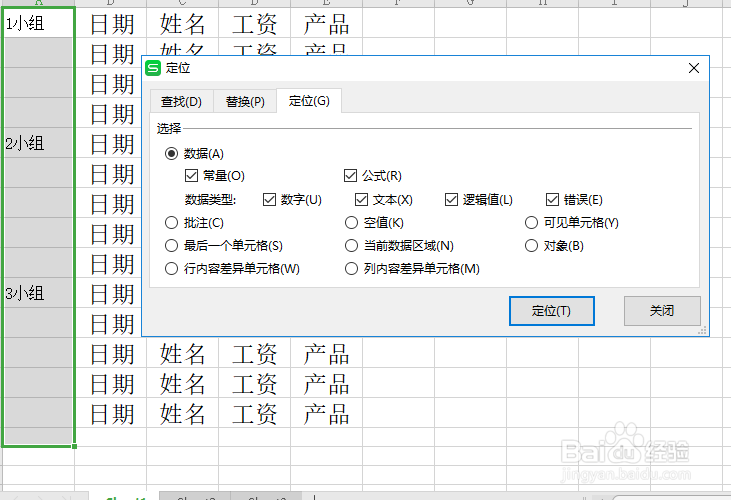
3、选中后,点击ctrl+G,出现定位,

Excel表格数据拆分后填充,不连续行的填充。

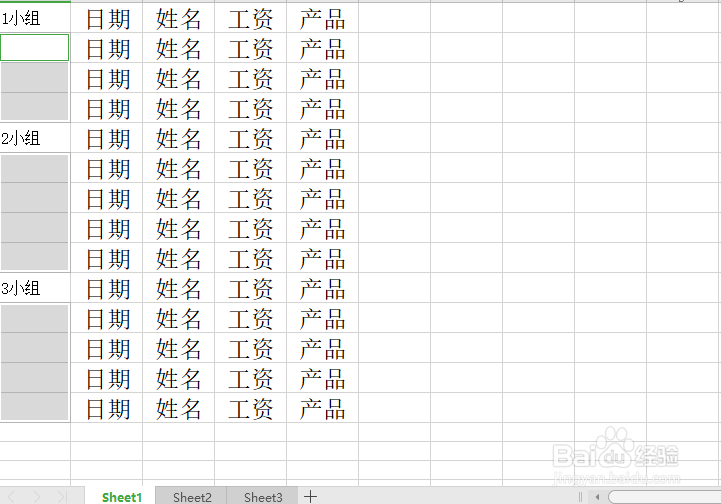
4、在定位中选择空值,点击定位,需要处理的数据的单元格被选中。

Excel表格数据拆分后填充,不连续行的填充。

5、在需要处理数据的单元格中输入=需要填充的数据的单元格。

Excel表格数据拆分后填充,不连续行的填充。

6、在需要处理数据的单元格中输入=需要填充的数据的单元格。出现数据点击ctri+enter批量不连续填充就可以了。

Excel表格数据拆分后填充,不连续行的填充。

7、1,打开Excel表格后,选中处理数据的单元格。2,选中后,点击ctrl+G,出现定位,3,在定位中选择空值,点击定位,需要处理的数据的单元格被选中。4,在需要处理数据的单元格中输入=需要填充的数据的单元格。5,出现数据点击ctri+enter批量不连续填充就可以了。

Excel表格数据拆分后填充,不连续行的填充。
  • excel如何分离单元格内的数据
  • WPS表格一次性输入全年的日期
  • 在Excel中如何将年月日自动拆分开
  • excel如何批量将英语大小写反转
  • Excel批量修改单元格中文字中的数字,你会吗?
  • 热门搜索
    隐患的意思 虚怀若谷的意思 脱颖而出的颖是什么意思 什么是公费医疗 sw是什么意思 山什么地什么的成语 八卦是什么意思 讳莫如深的意思 ktv什么时候开始营业 神马什么意思