1、首先我们新建或者打开一个Word文档,小编在这里为大家码了一些文字做演示,大家根据自己实际情况修改即可。
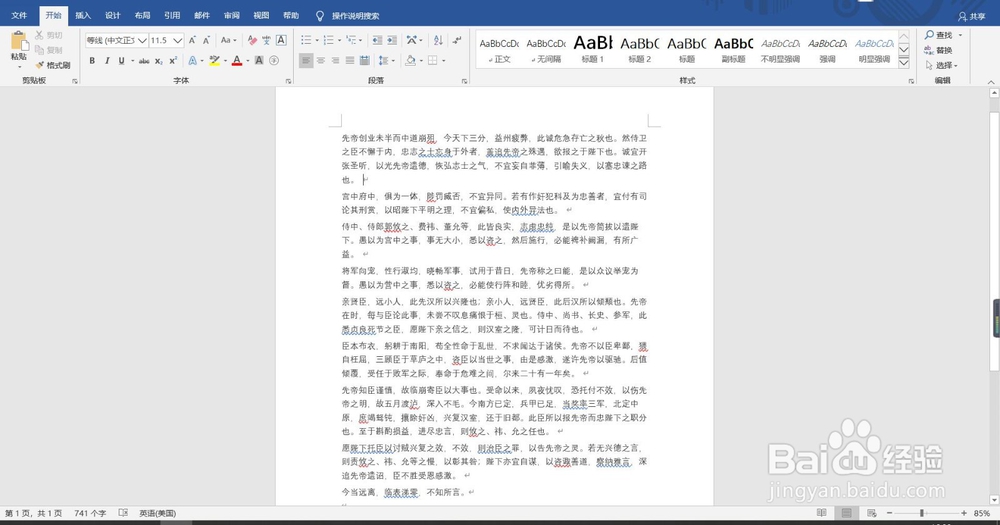
2、首先我们选中文字,选中之后在最上方的开始工具栏中找到“段落”工具,在这里对段落进行一定的设置。

3、在工具中找到边框图标,点击下拉三角,我们在最下方看到“边框和底纹”选项,点击该选项。

4、在弹出的对话框中找到“底纹”栏,根据我们的需要进行一定的设置或修改,点击确定,回到界面就修改完成啦!

1、1.新建或打开一个文档。
2.选中文字,找到开始工具栏中的“段落”工具。
3.点击“边框”选项,选择“边框和底纹”。
4.在对话框中设置合适样式的底纹,点击确定即可。
