iPhone6S小白点怎么设置,苹果6S小圆点怎么设置

 时间:2026-04-24 21:06:00

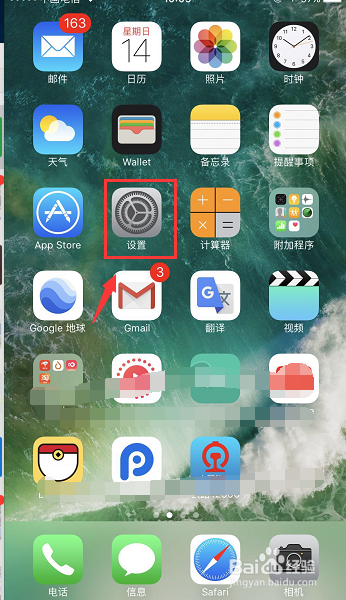
1、在home界面,点击设置按钮,如下图所示
iPhone6S小白点怎么设置,苹果6S小圆点怎么设置

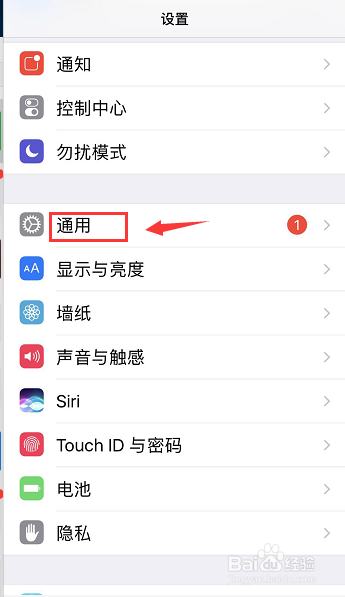
2、在设置界面选择通用进入,如下图所示

iPhone6S小白点怎么设置,苹果6S小圆点怎么设置

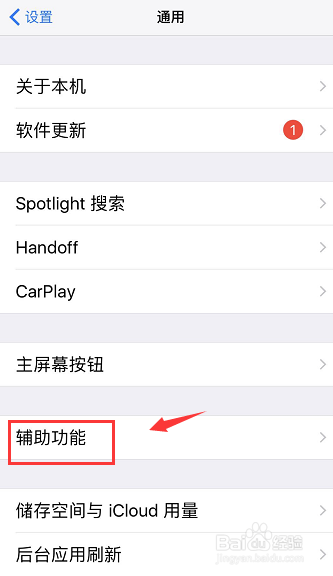
3、在通用界面点击辅助功能进入,如下图所示

iPhone6S小白点怎么设置,苹果6S小圆点怎么设置

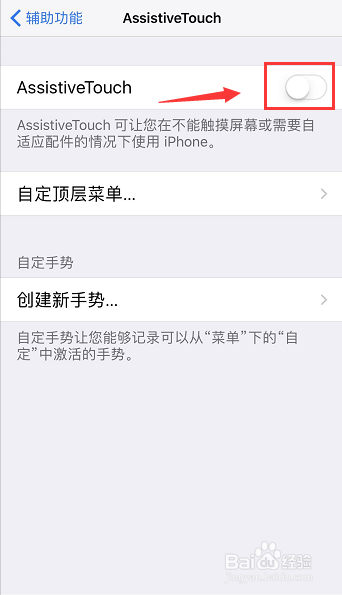
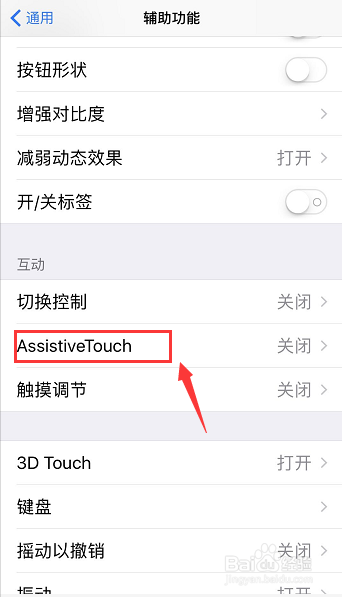
4、在辅助功能界面点击assistive Touch选项卡进入,如下图所示
iPhone6S小白点怎么设置,苹果6S小圆点怎么设置

5、

将assistive Touch后面的开关打开,如下图所示

iPhone6S小白点怎么设置,苹果6S小圆点怎么设置

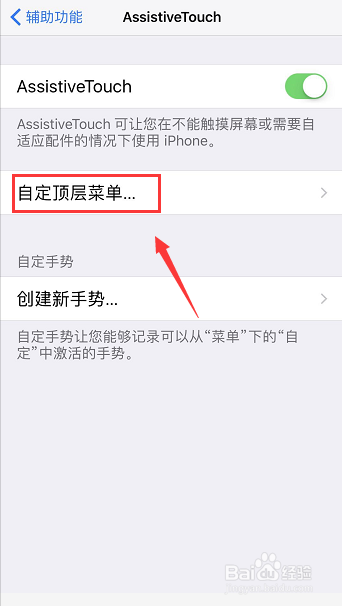
6、打开开关后,点击下面的自定顶层菜单,如下图所示

iPhone6S小白点怎么设置,苹果6S小圆点怎么设置

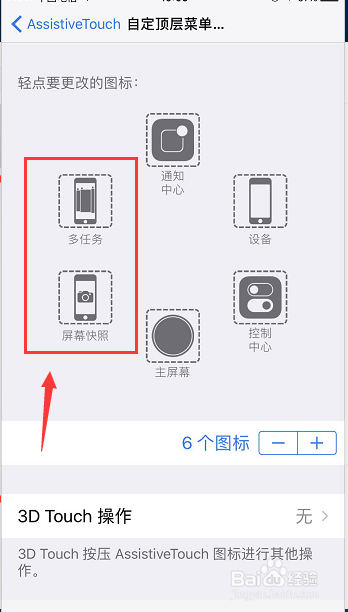
7、进入小白点菜单界面,我们可以加入自己常用的功能,比如多任务和截屏,如下图所示
iPhone6S小白点怎么设置,苹果6S小圆点怎么设置

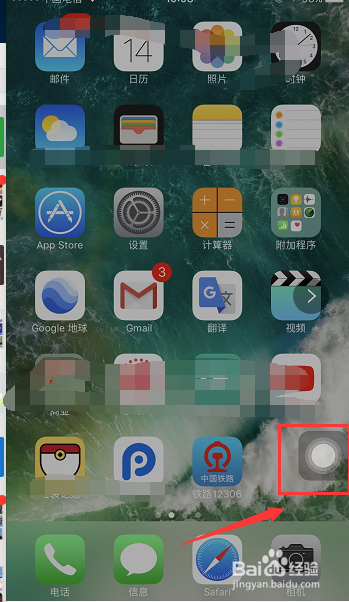
8、设置成功,我们回到任意界面,可以看到淡淡的小白点了,如下图所示

iPhone6S小白点怎么设置,苹果6S小圆点怎么设置

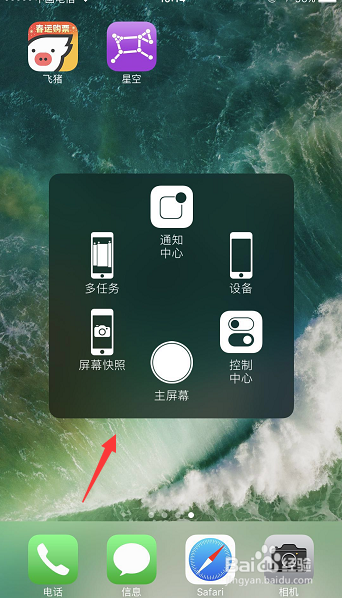
9、点击小白点,可以看到我们设定的快捷功能了,可以完全替代home键,而且还增加了其它便捷功能,如下图所示
iPhone6S小白点怎么设置,苹果6S小圆点怎么设置

  • WR威廉指标的详解与应用
  • 炭疽病怎么治
  • 带状疱疹的治疗方法以及吃什么药?
  • 苹果相册放大镜在哪里找的?
  • 怎样做素菜豆腐汤
  • 热门搜索
    李香君简介 成都熊猫基地攻略 廖光义将军简介 广州深圳旅游攻略 吕思清简介 马尔代夫旅游攻略 非常食客加盟怎么样 国际关系学院怎么样 减肥有什么好方法 月光草之逝攻略