PS如何应用扩展选区功能为文字添加轮廓?

 时间:2026-04-25 03:18:00

1、使用文字工具在空白背景图层中添加文字,通过魔术棒工具选取文字选区。

PS如何应用扩展选区功能为文字添加轮廓?

2、点击工具栏“选择”按钮,弹出菜单后选择“修改”,再次弹出菜单选择“扩展”。

PS如何应用扩展选区功能为文字添加轮廓?

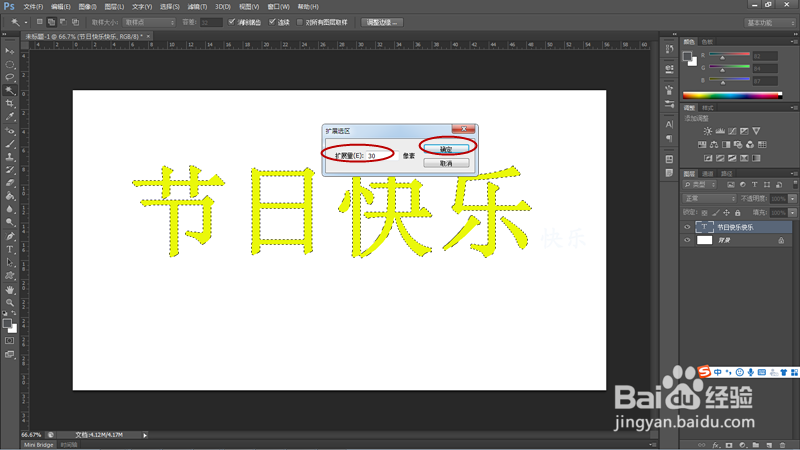
3、弹出扩展选区对话框,将扩展量设置为30像素,点击确定按钮关闭对话框。

PS如何应用扩展选区功能为文字添加轮廓?

4、选区扩展后如下图,如果想让选区再平滑一些,可以点击工具栏“选择”按钮,弹出菜单后选择“修改”,再次弹出菜单选择“平滑”。

PS如何应用扩展选区功能为文字添加轮廓?

5、弹出平滑选区对话框,将取样半径设置为30像素,点击确定按钮关闭对话框。

PS如何应用扩展选区功能为文字添加轮廓?

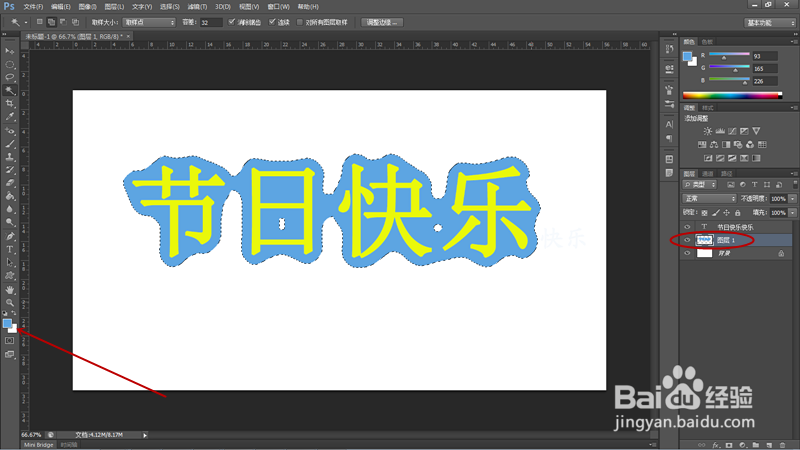
6、将前景色设置为浅蓝色,在文字图层下方新建一个图层,填充前景色后效果如下图,Ctrl+D取消选区,文字就加上了轮廓。
PS如何应用扩展选区功能为文字添加轮廓?

  • ps加字体外轮廓怎么操作
  • ps怎么给文字添加外轮廓
  • PS-图层样式方法制作空心文字【常用】
  • ps怎么把字体变成空心
  • 怎样用Photoshop制作文字和形状外轮廓
  • 热门搜索
    左卡尼汀的作用 25万左右买什么车好 占领华尔街运动 四神丸的功效与作用 薄荷油的功效与作用 浅紫色配什么颜色好看 教育知识与能力必背100题 星座知识 环保小知识 黑咖啡的作用和功效