已将多个默认网关用于提供单一网络

 时间:2026-04-23 21:20:26

1、点击开始按钮,打开控制面板。,,,,,,,,,!

已将多个默认网关用于提供单一网络

2、点进网络和Internet

已将多个默认网关用于提供单一网络

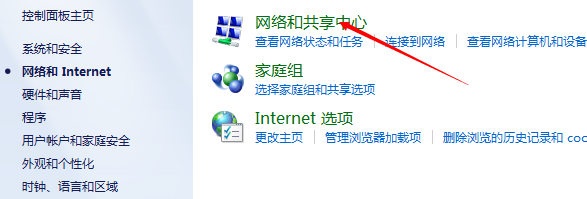
3、再点进网络和共享中心

已将多个默认网关用于提供单一网络

4、进入更改适配器设置

已将多个默认网关用于提供单一网络

5、再这里大家会看到本地连接和无线网络连接,我们要解决的是更改无线路由自动分给我们的IP,如果这样直接进去无线网络连接修改里面的IP的话,就会出现警告

已将多个默认网关用于提供单一网络

6、所以我们右键本地连接,点击属性

已将多个默认网关用于提供单一网络

7、双击Internet 协议版本4

已将多个默认网关用于提供单一网络

8、在这里我们选择自动获取IP地址然后点击确定,再确定,回到网络连接界面

已将多个默认网关用于提供单一网络

9、然后用同样的方法我们再进入到无线网络连接→属性→双击Interntr 协议版本4

10、此时在这里我们要选择使用下面的IP地址

已将多个默认网关用于提供单一网络

11、填上自己的IP地址(192.168.1.2~254),子网掩码自动弹出,默认网关(192.168.1.1),首选DNS可以打电话问客服或者上网查询,点击确定,这时候就不会弹出警告,修改IP地址成功!

已将多个默认网关用于提供单一网络

已将多个默认网关用于提供单一网络

  • 电脑有线网卡不可用怎么办 网卡开启或禁用方法
  • 如何解决电脑提示“依赖服务或组无法启动”
  • win7怎么重置网络
  • Win10以太网属性“网络”选项卡空白怎么办
  • a problem has been detected(电脑蓝屏)
  • 热门搜索
    流明是什么意思 bed是什么意思 手机发烫是什么原因 什么洗发水好用 head是什么意思 model是什么意思 ptp是什么意思 4月是什么星座 粘米粉是什么粉 车贷还清之后需要办理什么手续