office PPT由编辑状态到播放状态的6种方法

 时间:2026-04-24 14:49:29

1、方法1:点击“幻灯片播放选项卡”>再点击“从头开始”

效果:从PPT第一页开始播放

office PPT由编辑状态到播放状态的6种方法

2、方法2:点击“幻灯片播放选项卡”>再点击“从当前幻灯片开始”

效果:从当前编辑的PPT页开始播放

office PPT由编辑状态到播放状态的6种方法

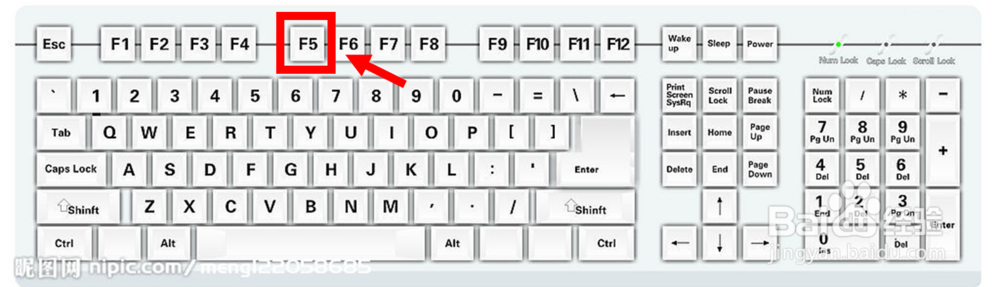
3、方法3:按键盘上的F5键。

效果:从PPT第一页开始播放(与方法1效果相同,但操作快捷)
office PPT由编辑状态到播放状态的6种方法

4、方法4:按键盘上的Shift+F5键。

效果:从当前编辑的PPT页开始播放(与方法2效果相同,但操作快捷)

office PPT由编辑状态到播放状态的6种方法

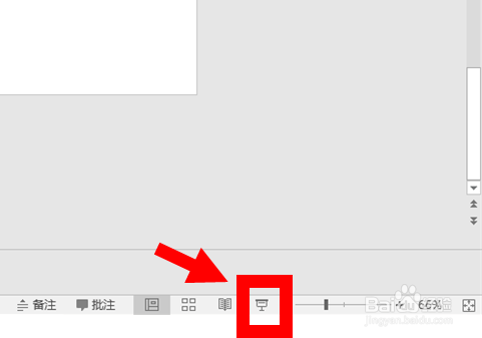
5、方法5:鼠标左键按PPT界面右下角的“幻灯片放映”

效果:从当前编辑的PPT页开始播放(与方法2、4效果相同,但操作记忆简单)
office PPT由编辑状态到播放状态的6种方法

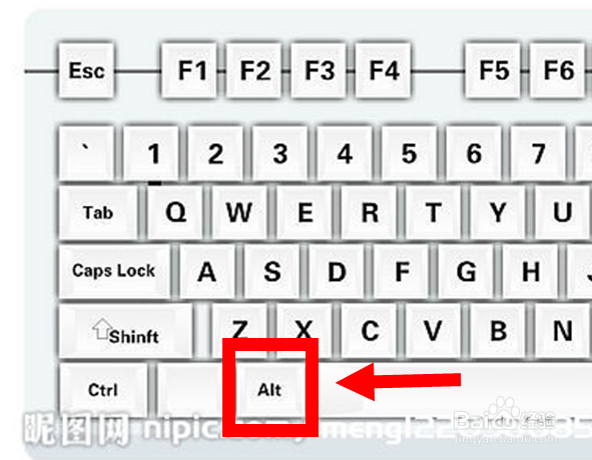
6、方法6:按住键盘的Alt键(ppt2010版本以前是按Ctrl键)+鼠标左键按PPT界面右下角的“幻灯片放映”

效果:左上角以小窗口的形式,从当前编辑的PPT页开始播放(与方法2、4、5效果相同,效果更炫)

office PPT由编辑状态到播放状态的6种方法

office PPT由编辑状态到播放状态的6种方法

  • 怎样设置PPT放映时的图片向左弧线移动
  • 怎么在WPS Office中给幻灯片添加虚线效果文字
  • PPT制作点击图片自动放大再点击恢复(方法三)
  • ppt2013录制幻灯片演示怎么使用?
  • PPT中快速智能对齐图形的方法
  • 热门搜索
    尚学堂怎么样 如何看大盘 电脑如何一键还原系统 如何预防流感 力五庄怎么加点 家庭与生活报 蛋糕怎么做的松软蓬松 招商信用卡积分怎么算 白名单是什么意思 注释怎么加