如何在win10上用画图工具给图片添加文字

 时间:2026-04-22 06:28:10

1、选择要添加文字的图片,右键选中图片,在弹出的菜单中选择打开方式,在再次弹出的菜单中选择画图

如何在win10上用画图工具给图片添加文字

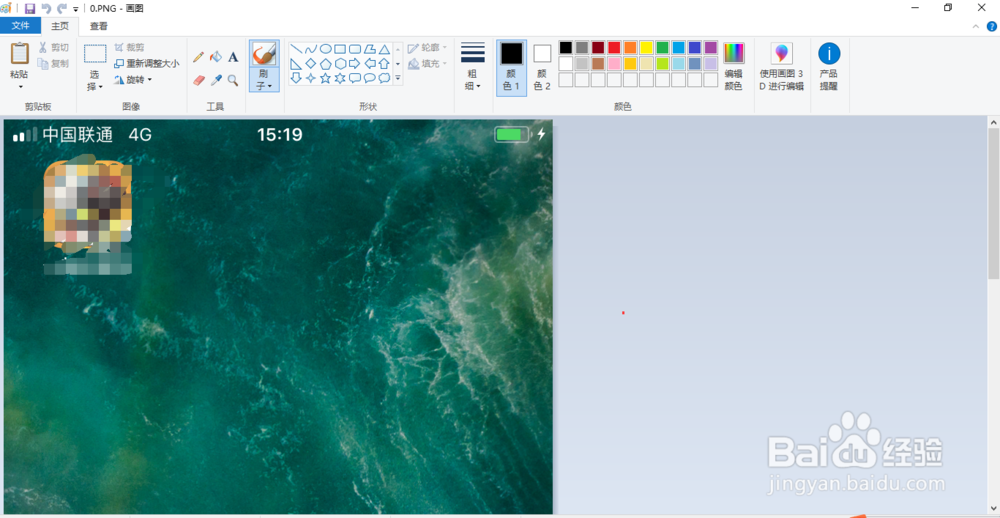
2、画图工具就打开了我们要编辑的图片

如何在win10上用画图工具给图片添加文字

3、点击画图工具上主页下面的A图标,再点击图片,在图片上产生一个输入框

如何在win10上用画图工具给图片添加文字

4、直接使用键盘输入文字内容,如下图所示

如何在win10上用画图工具给图片添加文字

5、上面输入的文字是黑色的,不容易看清,我们可以选中文字,然后选择颜色,我这里选择的是红色,文字颜色就变为红色了。

如何在win10上用画图工具给图片添加文字

6、如果觉的文字的大小太小了,点击文本,选择字体的大写,可以选择各种字号,这样文字就变大了

如何在win10上用画图工具给图片添加文字

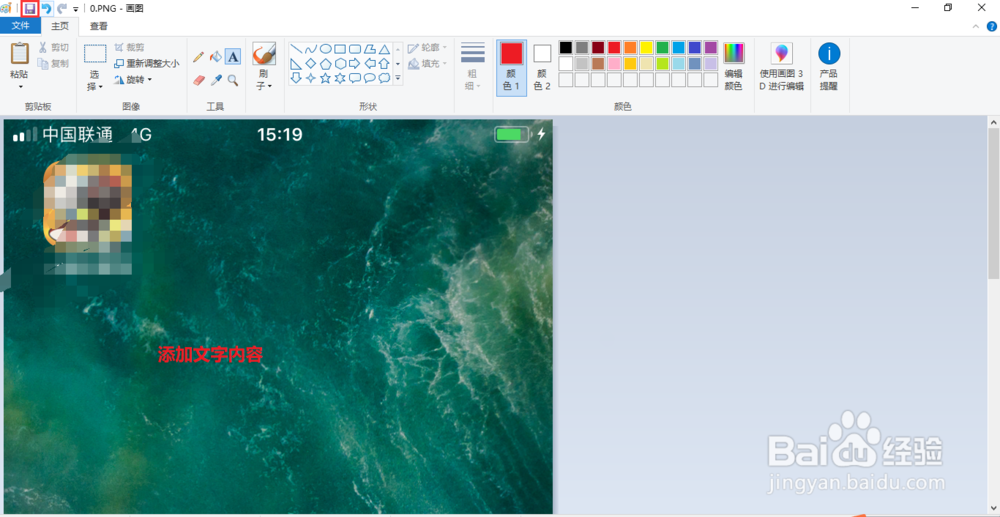
7、最后的效果如下图所示,所有编辑结束后,点击左上角的保存按钮即可。

如何在win10上用画图工具给图片添加文字

  • 浏览器最小化时让网页显示到系统托盘如何设置
  • PyCharm软件中多行注释快捷键
  • 索引超出了数组界限如何解决
  • PyCharm如何调整字号
  • 如何把txt文件转换成py文件
  • 热门搜索
    怀孕初期胸部胀痛是什么原因 国民老公是什么意思 beat什么意思 vc是什么药 东京热是什么意思 男生学什么技术好 三体电影什么时候上映 pce是什么意思 男朋友生日送什么 7月15日是什么节日