EXCEL中如何在文件中插入选择控件

 时间:2026-04-24 07:14:21

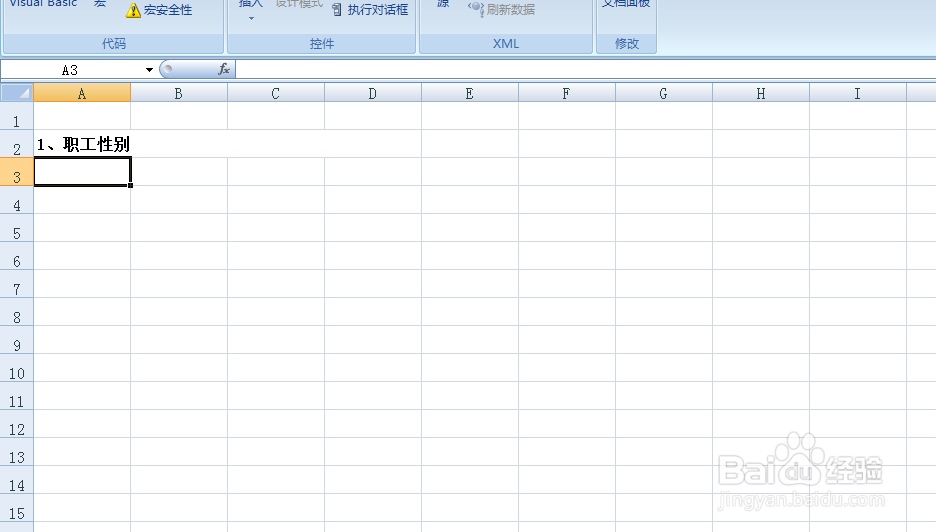
1、如本例,要求在表格中的[职工性别]下面的区域,插入有关于[性别]的选择控件。
EXCEL中如何在文件中插入选择控件

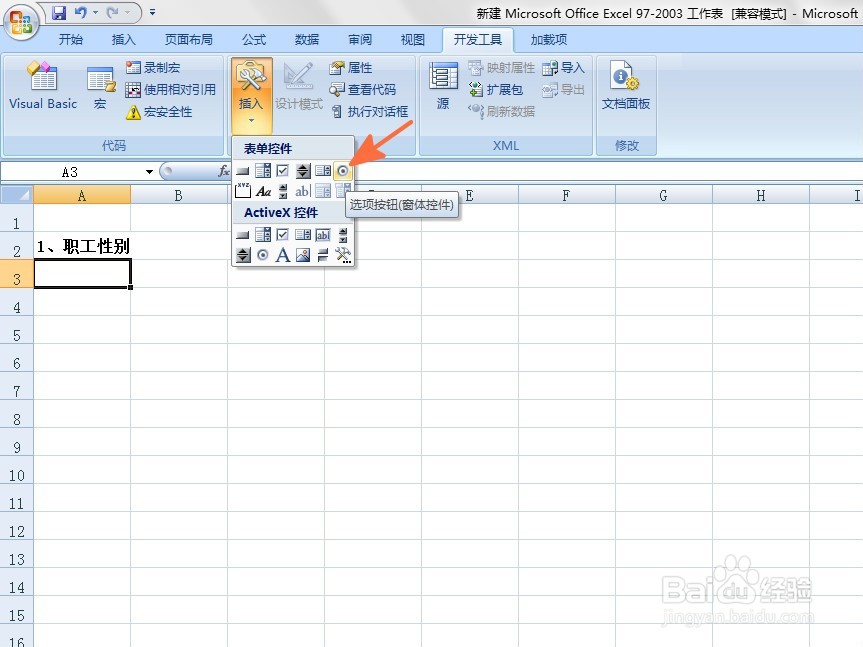
2、在打开的工作表中,依次点击【开发工具】-【插入】选项,在弹出的【表单控件】选项中点击选择控件的样式。
EXCEL中如何在文件中插入选择控件

3、返回到工作表中,点击鼠标左键拖动鼠标,即可在选定的区域中插入一个控件,如下图所示:

EXCEL中如何在文件中插入选择控件

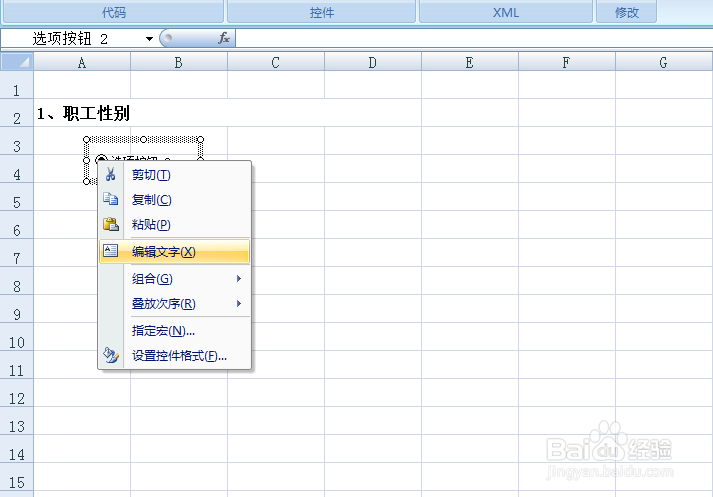
4、点击选中插入的控件,点击鼠标右键,在弹出的菜单选项中点击选择【编辑文字】选项。
EXCEL中如何在文件中插入选择控件

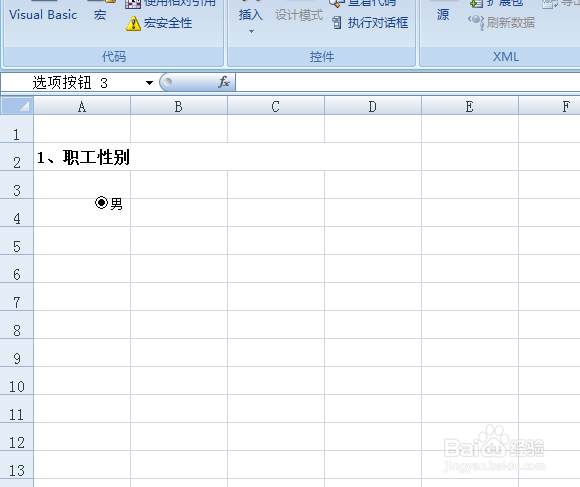
5、通过上一步骤,将插入的控件中的文字内容更改成用户需要的信息,如下图所示:
EXCEL中如何在文件中插入选择控件

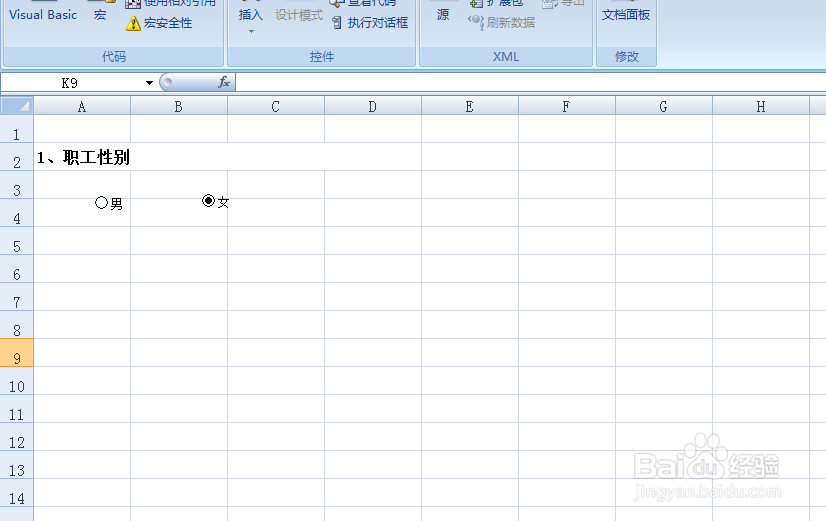
6、重复上述步骤,可以在表格中插入另一个选择控件,并按照前面的方法编辑文字。编辑好后,用户就可以直接通过点击鼠标左键,选择相应的选项了。
EXCEL中如何在文件中插入选择控件

  • 在excel中设置单元格为必输项
  • Excel如何实现下拉菜单自动关联数据
  • 什么是VBA?如何使用它?
  • EXCEL 中快速隐藏单元格公式—Excel小技巧
  • Excel联动二级菜单怎么制作?
  • 热门搜索
    欧树怎么样 蝴蝶效应是什么意思 在键盘上怎么打顿号 设计与生活 如何做三明治 数学与生活手抄报 一汽森雅r7怎么样 欠款不还怎么办 工资收入证明怎么写 大熊猫生活的地方