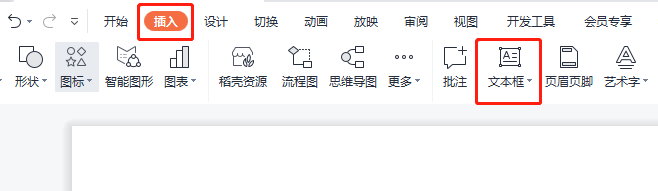
1、新建一个PPT,单击插入选项卡,选择文本框,如图所示。
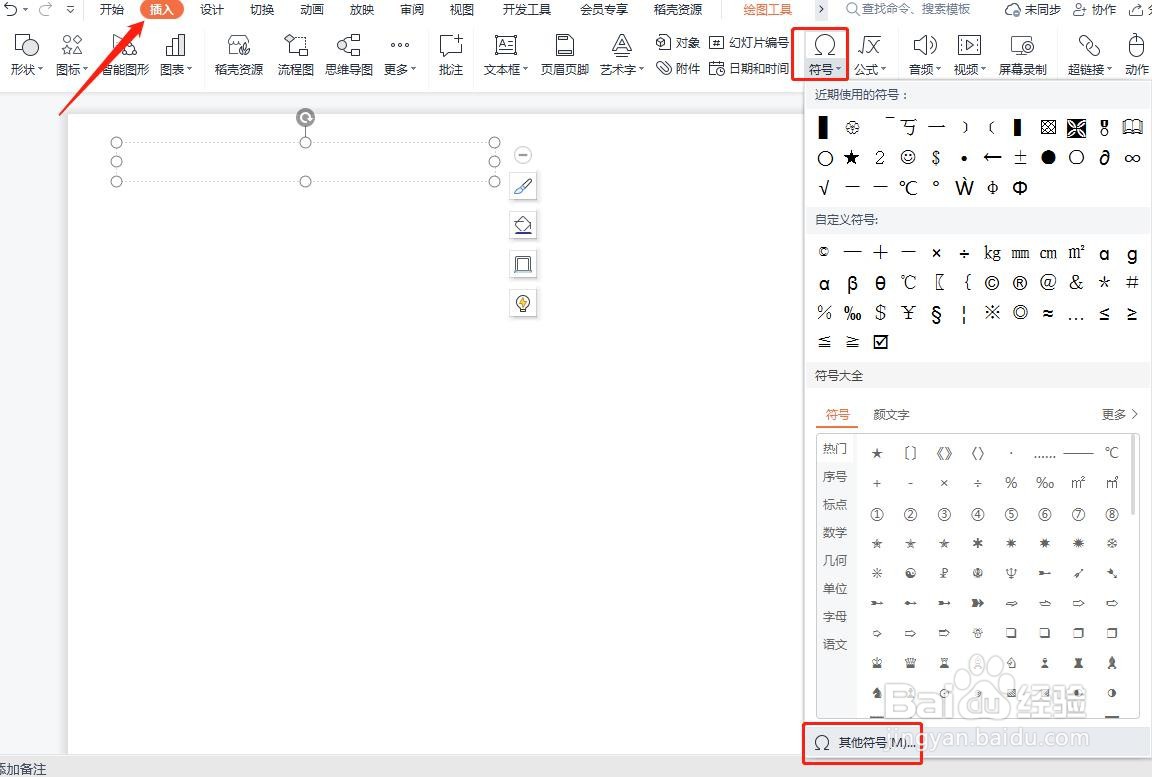
2、插入文本框后,单击插入,选择符号选项卡,下拉菜单中选择其他符号。
3、在符号窗口,子集选择方块元素,找到方块符号插入。

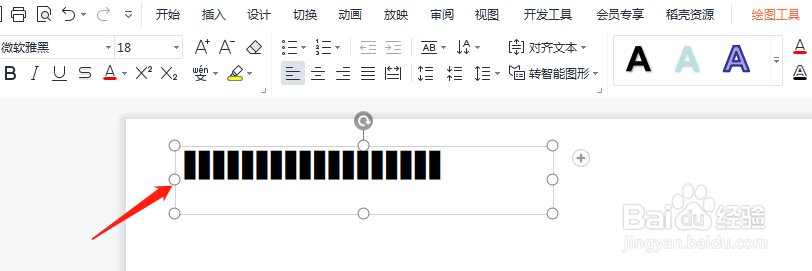
4、插入符号后,再复制粘贴符号,排列位置如图。
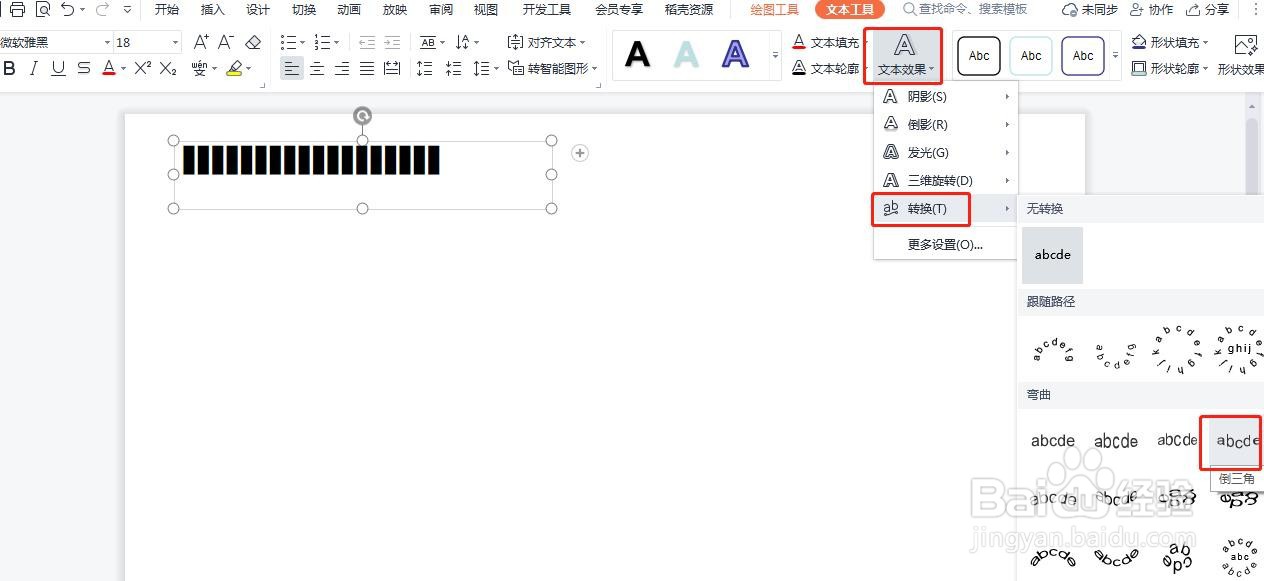
5、接着点击“文本工具”选项卡中的“文本效果”,点击设置转换为“三角形(倒)”。
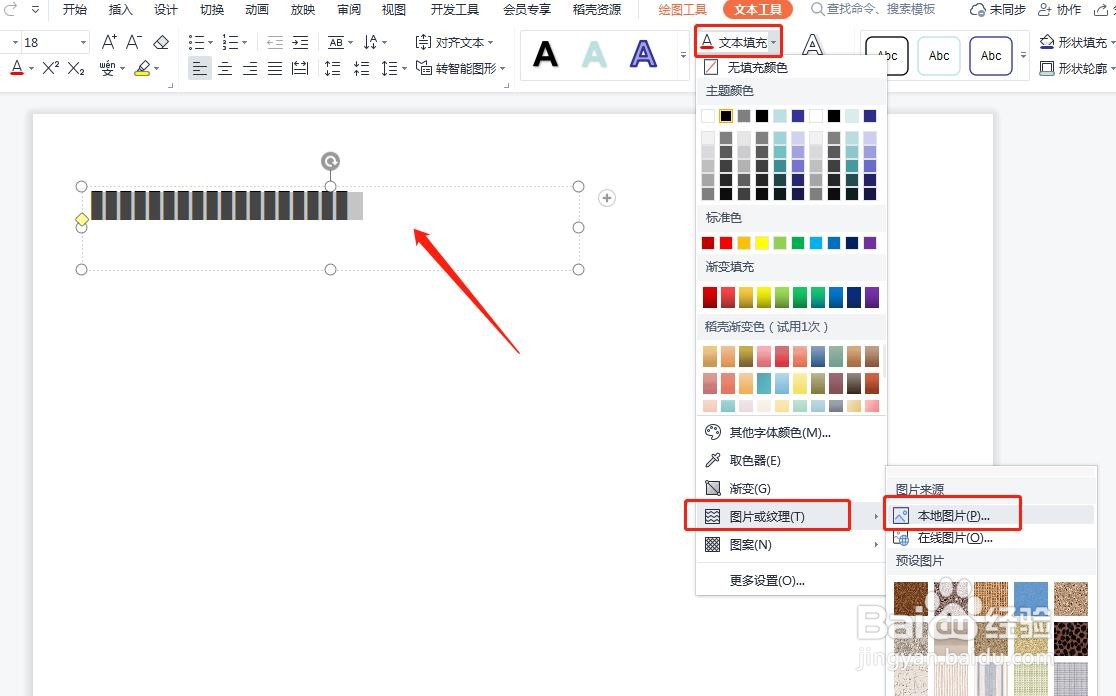
6、选中文本框内的符号,单击文本工具,文本填充下拉菜单中选择图片或纹理填充,子菜单中选择本地图片。
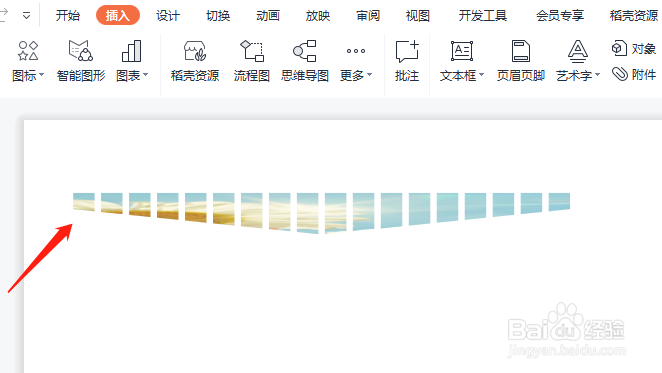
7、在本地文件选择一张图片,设置完成,如下图所示。
时间:2026-04-23 08:08:40
1、新建一个PPT,单击插入选项卡,选择文本框,如图所示。
2、插入文本框后,单击插入,选择符号选项卡,下拉菜单中选择其他符号。
3、在符号窗口,子集选择方块元素,找到方块符号插入。
4、插入符号后,再复制粘贴符号,排列位置如图。
5、接着点击“文本工具”选项卡中的“文本效果”,点击设置转换为“三角形(倒)”。
6、选中文本框内的符号,单击文本工具,文本填充下拉菜单中选择图片或纹理填充,子菜单中选择本地图片。
7、在本地文件选择一张图片,设置完成,如下图所示。
