用PhotoShop怎么制作逐帧动画?

 时间:2026-04-21 18:09:34

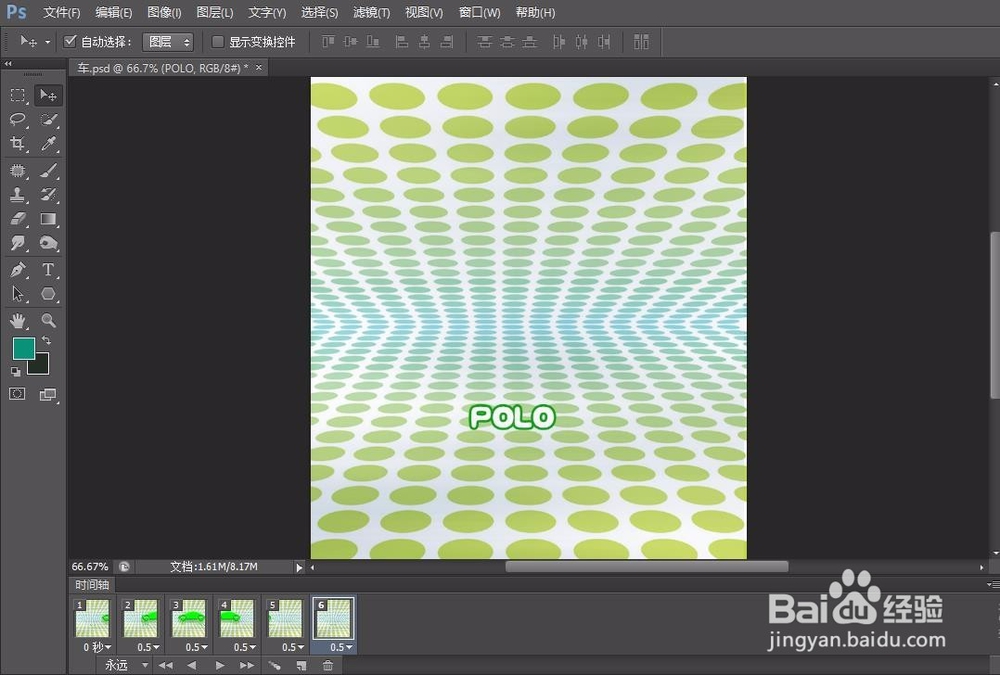
1、打开PS,拖入一张背景图片,新建一层制作一个小车,将小车放在背景边缘,在写上一些字,做为车子前进的参照物。如图所示

用PhotoShop怎么制作逐帧动画?

2、点击“窗口”,找到“时间轴”,点击

用PhotoShop怎么制作逐帧动画?

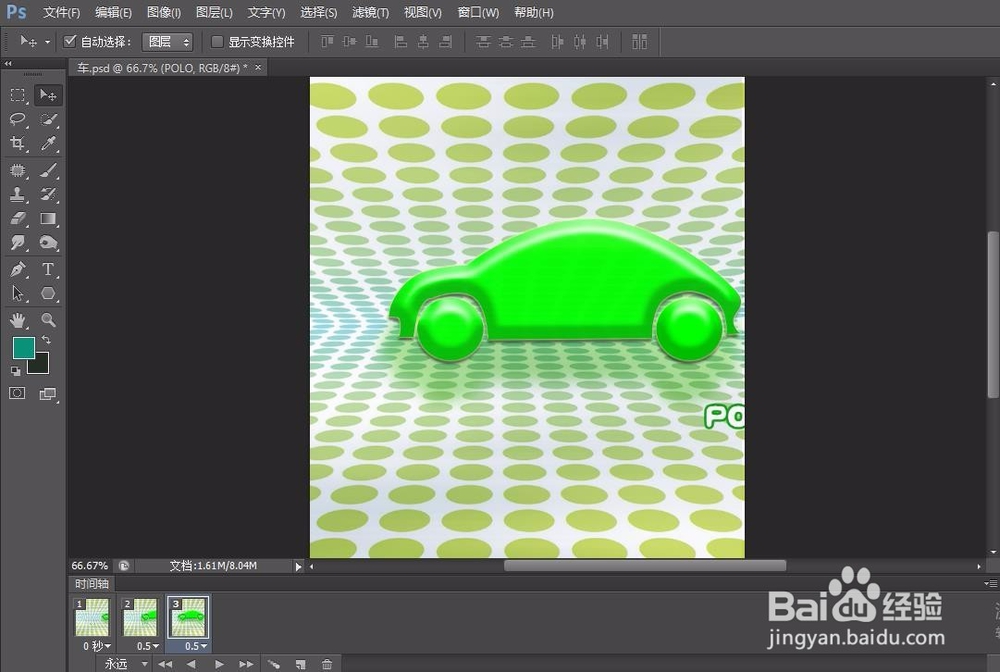
3、在下方出现“时间轴”窗口,点击时间轴下方的“新建一层”按钮,将小车向前移动一段距离,参照物字母向相反方向移动相同距离,然后在时间轴的新建一层下点击小三角,设置时间,如图

用PhotoShop怎么制作逐帧动画?

4、再次新建一层,重复上面的步骤,如图。然后根据需要多次重复上述步骤(移动小车和字母时一定要选中时间轴下的相应图层),我是做了六层,如果要细致些,可以多建几层。
用PhotoShop怎么制作逐帧动画?

用PhotoShop怎么制作逐帧动画?

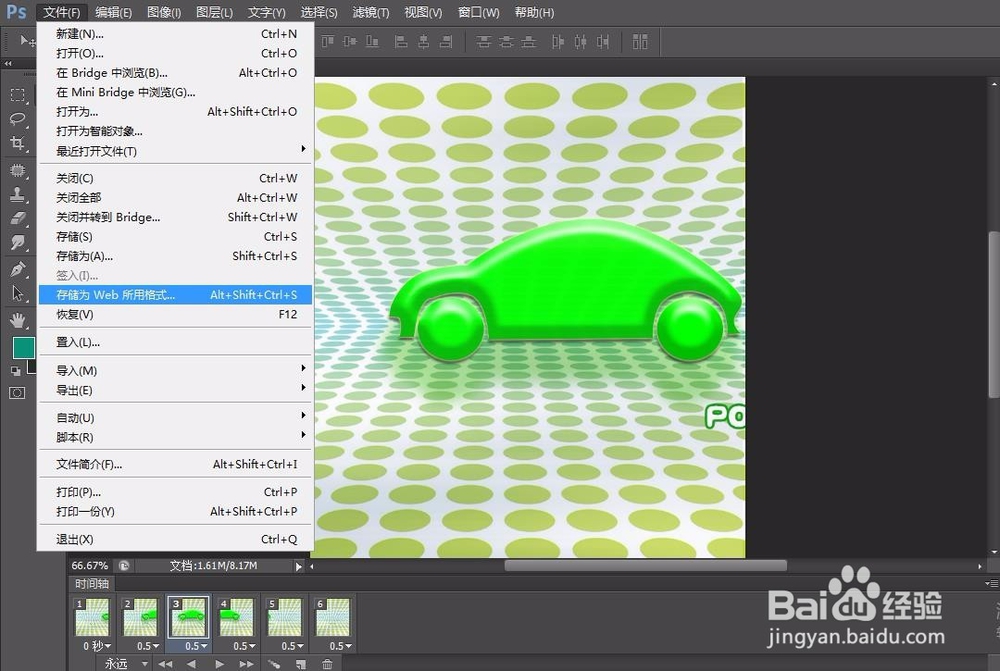
5、然后保存,“文件”下找到“存储为Web所用格式....”

用PhotoShop怎么制作逐帧动画?

6、出现存储为Web所用格式对话框,右上角改为GIF格式,储存即可。

用PhotoShop怎么制作逐帧动画?

  • AE怎么插入文字
  • ae文字绝对居中在哪里 文字绝对居中怎么弄
  • AE中怎么快速给文字添加预设动画效果
  • AE如何创建一个项目
  • 视频导入AE中播放没有声音是怎么回事
  • 热门搜索
    怎么舍得我难过 唇炎怎么治 孕妇长痘痘怎么办 qq怎么群发信息 北汽幻速s6怎么样 微博达人图标怎么点亮 胃里反酸水怎么办 新生儿黄疸怎么办 皮衣怎么清洗 怎么做生日蛋糕