ps中缩放图片但像素不变的方法

 时间:2026-02-12 10:51:08

1、打开PS,将我们所需要的素材照片导入其中。如图所示

ps中缩放图片但像素不变的方法

2、选中图层-智能对象-转换为智能对象命令,如图所示

ps中缩放图片但像素不变的方法

3、回到图层控制面板,发现图层上出现一个小标示,如图所示,这个标识就为智能对象的标识

ps中缩放图片但像素不变的方法

ps中缩放图片但像素不变的方法

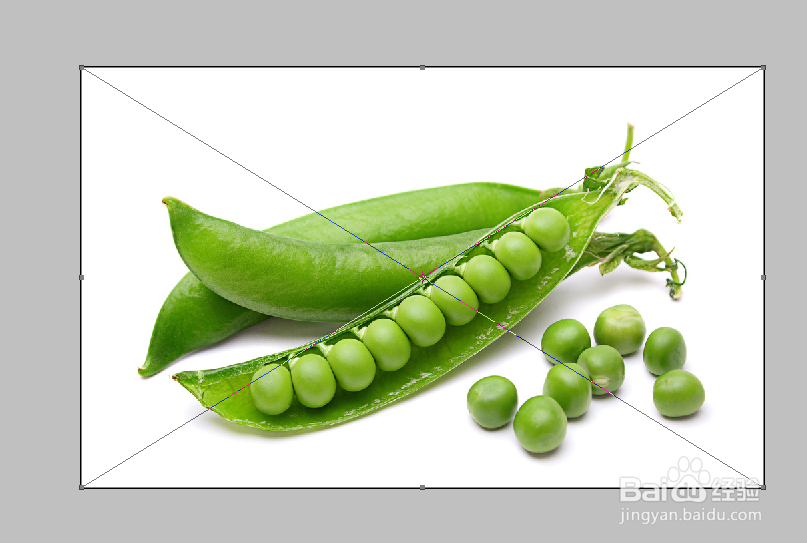
4、Ctrl+t选中画面,如图所示

ps中缩放图片但像素不变的方法

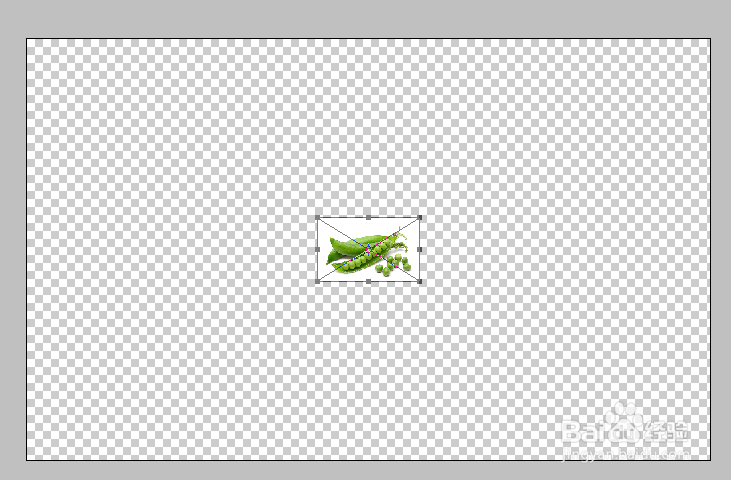
5、摁住shift+alt键,对图形进行以中心为缩放点的缩小,如图所示

ps中缩放图片但像素不变的方法

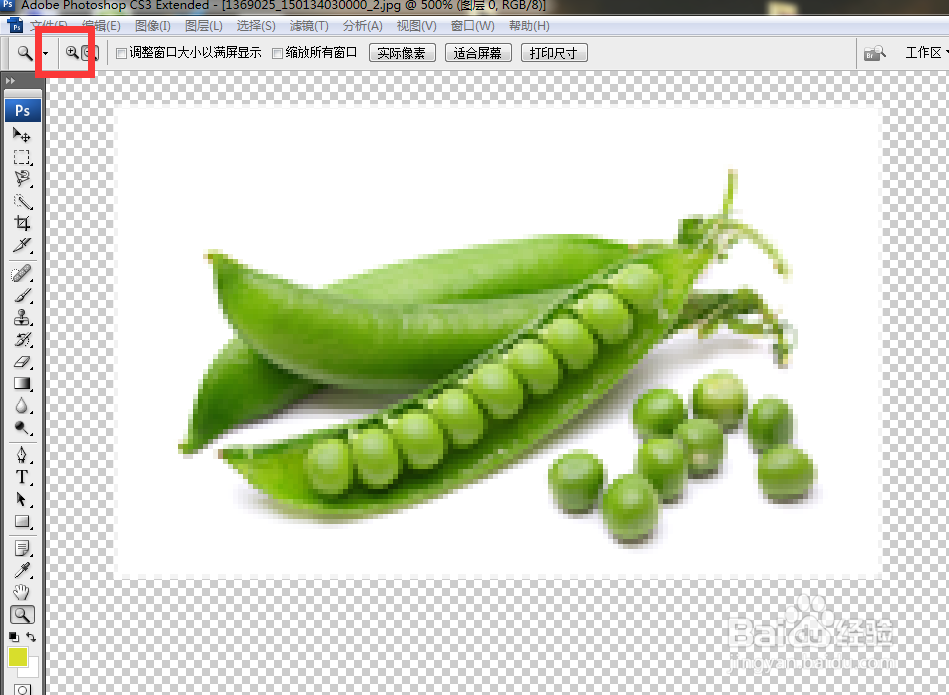
6、单击Z调出放大镜,对缩小的图像进行放大,效果如图

ps中缩放图片但像素不变的方法

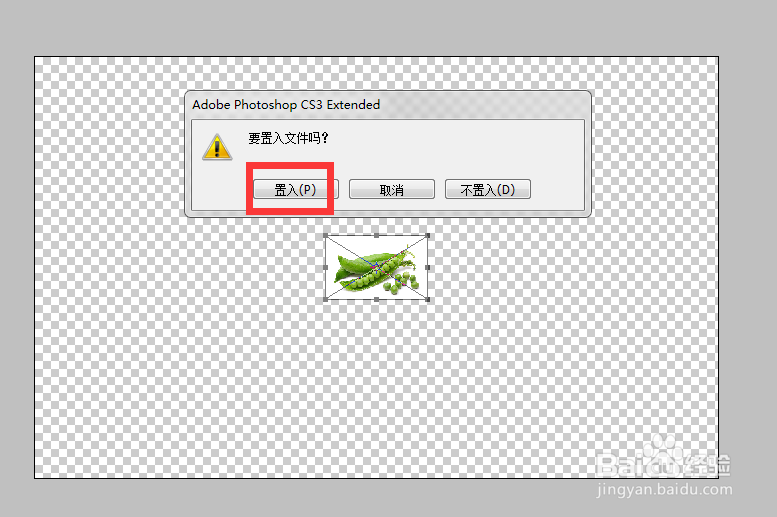
7、取消选择,单击移动工具,弹出如图所示对话框,单击置入即可

ps中缩放图片但像素不变的方法

8、对图像进行再次放大,Ctrl+t选中图像,shift+alt将其放大放大后效果和原图一样,如图所示

ps中缩放图片但像素不变的方法

  • PS如何制作阶梯图案
  • PS如何使用镜头校正工具
  • ps图层窗口为什么只显示当前选中的图层
  • 用PS画切开的西瓜方法
  • 在PS中如何在渐变叠加中反向选择渐变
  • 热门搜索
    新陈代谢慢怎么调理 清蒸鲈鱼正宗做法 为什么老是放屁 家常素菜的做法大全 环境用英语怎么说 石榴怎么做好吃 竹筒饭的做法视频 突然成仙了怎么办 嗓子疼怎么办最简单的方法 失眠怎么办