1、1.打开界面后,导入需要编辑的图片素材

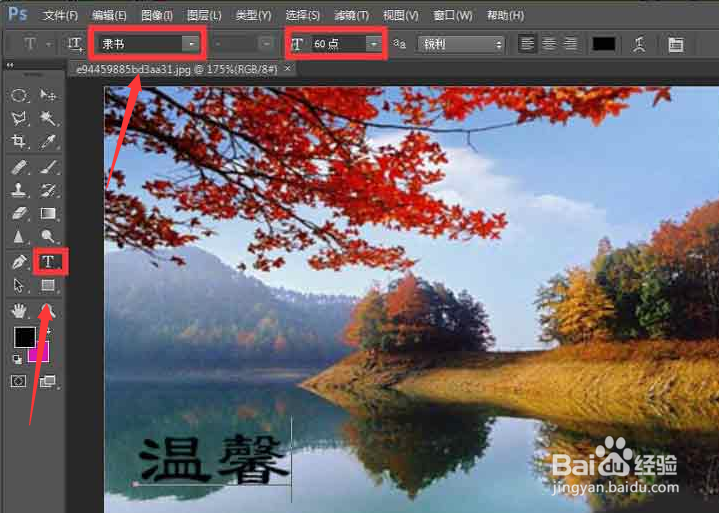
2、2.点击左侧的文字荡攀彩工具按钮,输入文字内容,并将字体修改为隶书、60点大小
3、3.鼠标右键单击文件图层,选择栅格化文字按钮,并将矢量图盯爬转化为位图

4、4.随后点击上方的滤镜菜单,点击风格化栏目中的浮雕效果按钮

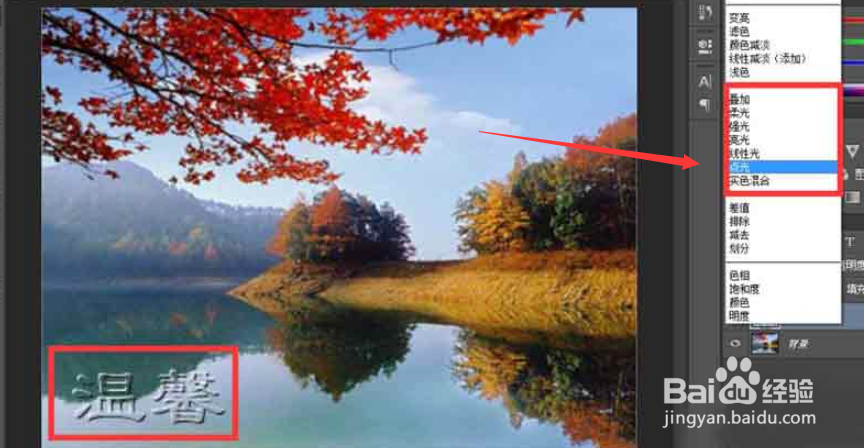
5、5.最后将图层的混合模式修改为点光蹲五效果即可
时间:2026-04-24 17:15:23
1、1.打开界面后,导入需要编辑的图片素材
2、2.点击左侧的文字荡攀彩工具按钮,输入文字内容,并将字体修改为隶书、60点大小
3、3.鼠标右键单击文件图层,选择栅格化文字按钮,并将矢量图盯爬转化为位图
4、4.随后点击上方的滤镜菜单,点击风格化栏目中的浮雕效果按钮
5、5.最后将图层的混合模式修改为点光蹲五效果即可
