1、首先打开电脑的浏览器,在浏览器顶部网址栏目输入:ps下载.网络。
选择下载photoshop cc 2019软件安装包。

2、下载完成以后,photoshop cc 2019软件安装包需要我们解压,才能进行安装;

3、右键选择解压photoshop cc 2019软件安装包;

4、解压好了以后,就可以看到photoshop cc 2019的安装软件了。双击打开软件开始进行安装;

5、等待photoshop cc 2019的文件解析跟初始化安装环境;

6、选择photoshop cc 2019的安装路径,默认是安装电脑的C盘。(一般软件建议安装在D盘会比较好,C盘是系统盘,这样不跟系统抢占资源。)然后点击继续安装;


7、等待软件安装完成即可,完成会有提示,桌面上也会有图标。


8、当提示完成以后,就可以关闭页面。双击桌面上的photoshop cc 2019软件图标,打开软件;

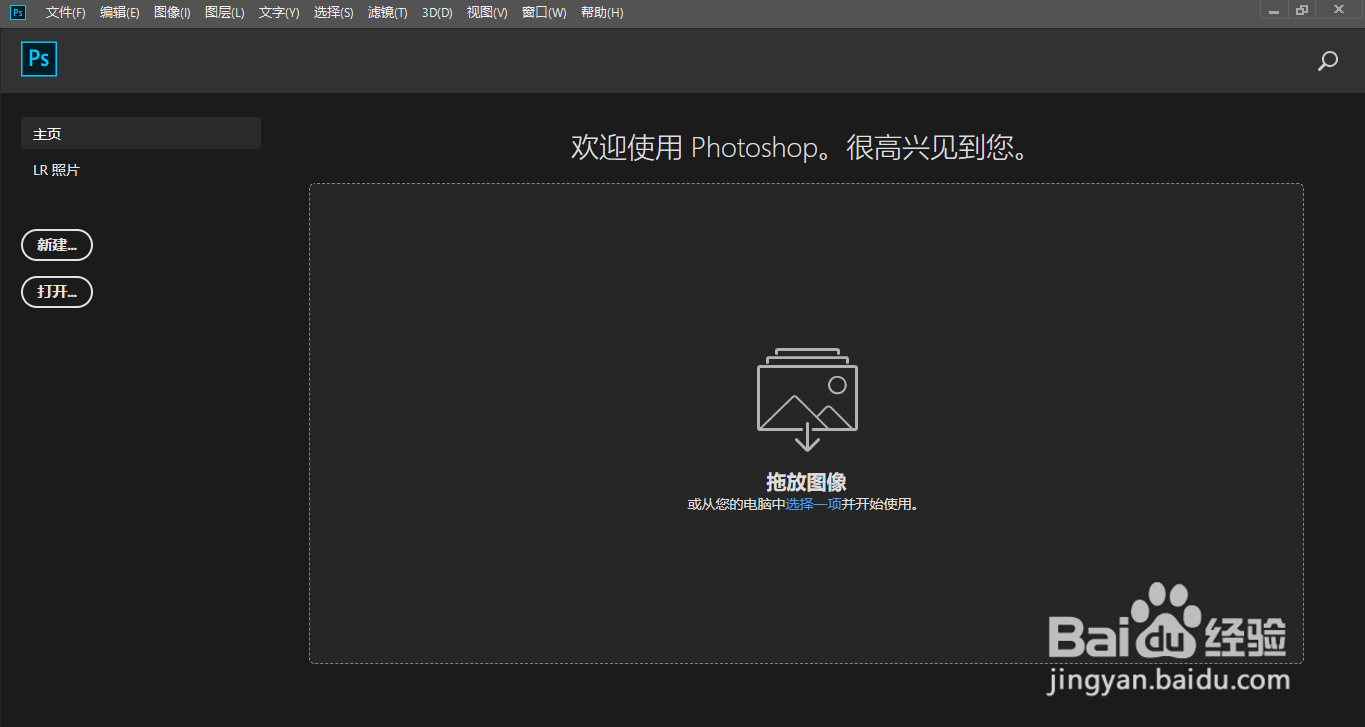
9、进入软件以后,检查一下photoshop cc 2019软件功能是否可以正常使用。没有问题就算完成了。