pr编辑视频简单操作步骤

 时间:2024-10-23 14:34:22

1、首先打开电脑中的【Pr】软件。

pr编辑视频简单操作步骤

2、鼠标右键单击【Pr】的项目栏空白处。

pr编辑视频简单操作步骤

3、在出现的菜单界面中选择【新建项目】。

pr编辑视频简单操作步骤

4、在随后出现的界面中点击第一项【序列】。

pr编辑视频简单操作步骤

5、将序列名称确定后,点击界面右下角的【确定】按钮。

pr编辑视频简单操作步骤

6、随后右键点击界面左下方的空白处点击【导入】按钮。

pr编辑视频简单操作步骤

7、在出现的文件夹中选择需要编辑的文件和照片,点击【打开】按钮。

pr编辑视频简单操作步骤

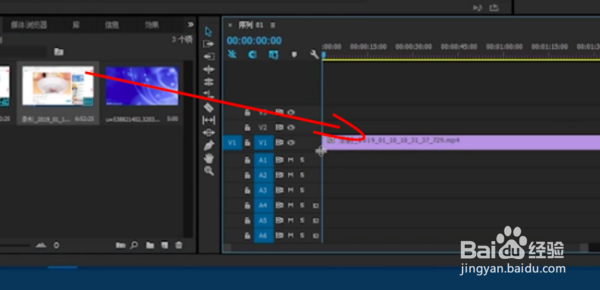
8、随后将视频拖入轨道内。

pr编辑视频简单操作步骤

9、再将图片拖入轨道内视频的上方。

pr编辑视频简单操作步骤

10、随后点击轨道内的图片。

pr编辑视频简单操作步骤

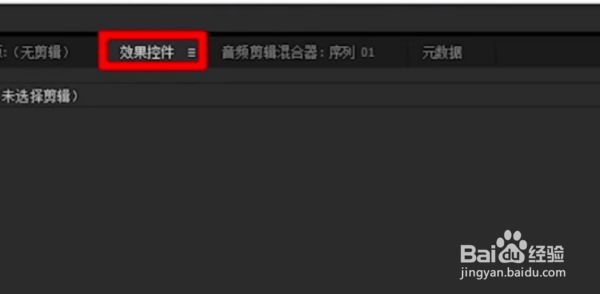
11、再点击界面上方的【效果控件】。

pr编辑视频简单操作步骤

12、在出现的界面中即可调整图片的大小位置。

pr编辑视频简单操作步骤
  • 惹女朋友生气要怎么哄呢
  • 百度站长平台如何设置站点属性
  • PR2018 自动对比度,校正画面品质
  • pr中翻转效果如何设置
  • 怎样在AU中导出MP3文件
  • 热门搜索
    北京景点大全 第二年车险怎么买 墓碑对联大全 搜狗怎么打繁体字 蒜泥龙虾怎么做 王家大院简介 手抄报内容大全 种子文件怎么下载 含有反义词的成语大全 儿童画画大全图片