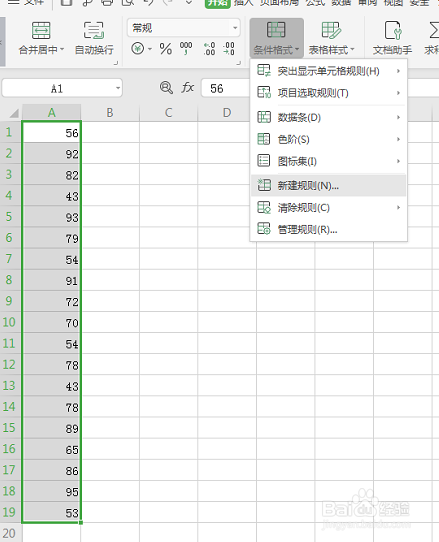
1、首先选中要设置的单元格区域,选择“条件格式”——“新建规则”
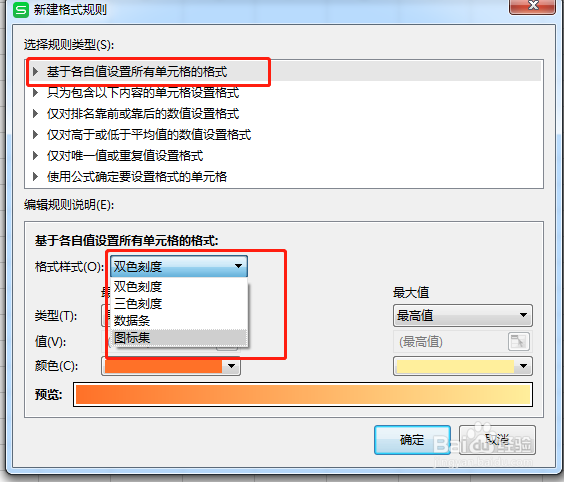
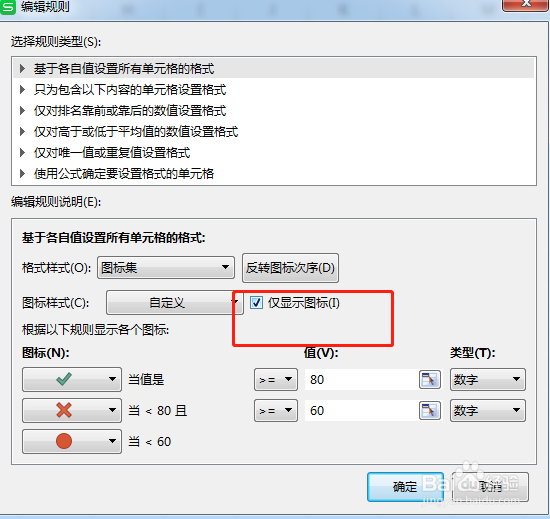
2、在打开的窗口中,选择“基于各自值设置所有单元格的格式”,然后在“格式样式”的下拉框中选择“图标集”
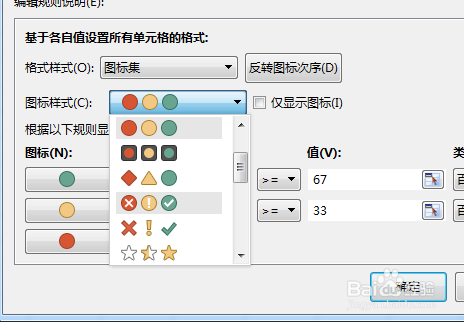
3、然后在“图标样式”的下拉框中,选择合适的图标
4、然后把“类型”设置为数字,然后根据数值分组,设置不同的数值区域
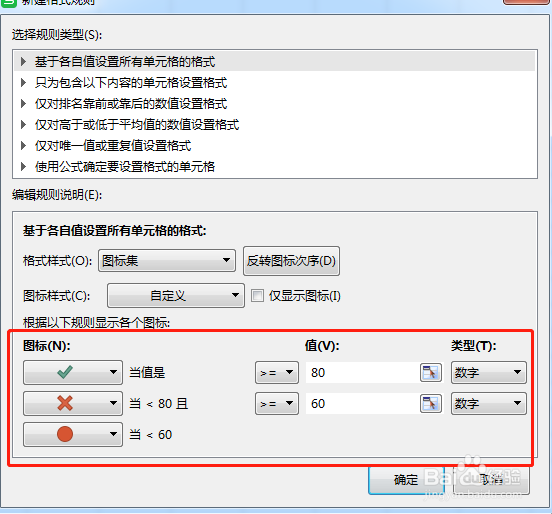
5、如果要只显示对号或叉号图标,不显示数字就要勾选“仅显示图标”
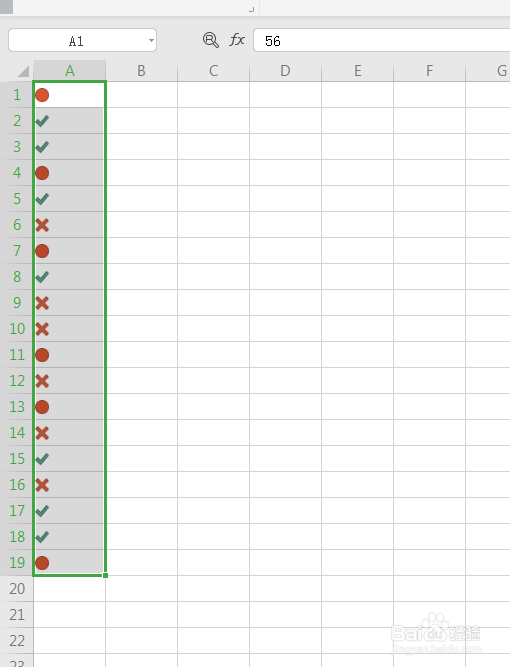
6、完成设置后可以看到,根据数值区域,显示了对应的对号或叉号了。
时间:2026-04-22 06:07:35
1、首先选中要设置的单元格区域,选择“条件格式”——“新建规则”
2、在打开的窗口中,选择“基于各自值设置所有单元格的格式”,然后在“格式样式”的下拉框中选择“图标集”
3、然后在“图标样式”的下拉框中,选择合适的图标
4、然后把“类型”设置为数字,然后根据数值分组,设置不同的数值区域
5、如果要只显示对号或叉号图标,不显示数字就要勾选“仅显示图标”
6、完成设置后可以看到,根据数值区域,显示了对应的对号或叉号了。
