电脑提示虚拟内存不足怎么办,如何解决

 时间:2026-05-08 08:04:19

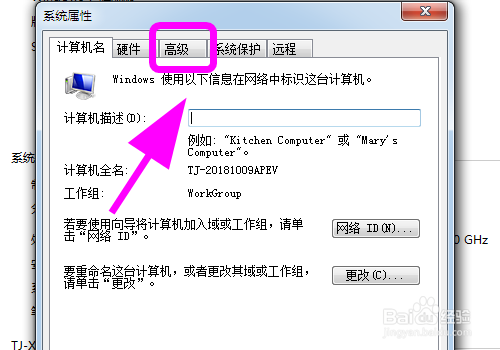
1、进入计算机系统基本信息页面,点击【高级系统设置】;

电脑提示虚拟内存不足怎么办,如何解决

2、弹出高级系统设置对话框,点击【高级】选项卡;

电脑提示虚拟内存不足怎么办,如何解决

3、在高级选项卡中,点击【性能】中的【设置】按键;

电脑提示虚拟内存不足怎么办,如何解决

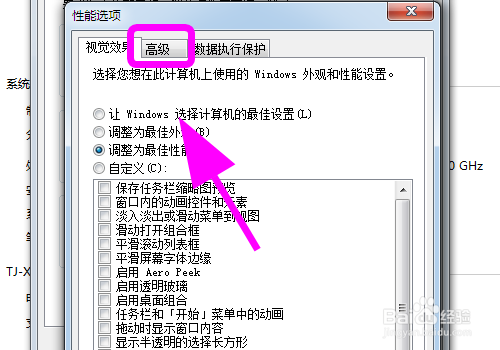
4、弹出性能选项,点击【高级】选项卡;

电脑提示虚拟内存不足怎么办,如何解决

5、弹出性能高级设置菜单,点击【虚拟内存】中的更改;

电脑提示虚拟内存不足怎么办,如何解决

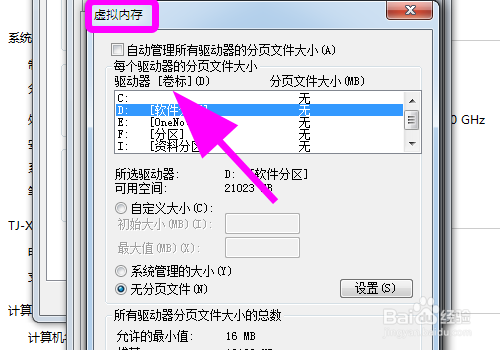
6、弹出虚拟内存对话框;

电脑提示虚拟内存不足怎么办,如何解决

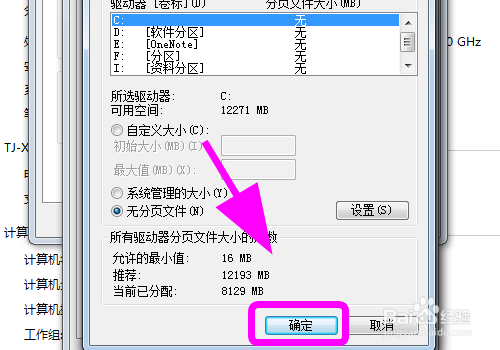
7、在虚拟内存中点击选中一个【盘符】, 并点击底部的【自定义大小或者系统管理大小】,自定义大小最大值建议是物理内存的两倍;

电脑提示虚拟内存不足怎么办,如何解决

8、选择完毕,点击右下角的【确定】,完成;

电脑提示虚拟内存不足怎么办,如何解决

9、以上就是【电脑提示虚拟内存不足怎么办,如何解决】的步骤,感谢阅读。

  • dell笔记本重装系统教程
  • 怎样对鼠标右键进行管理?
  • Linux下如何查看设备信息
  • VMware Workstation 虚拟硬盘设置
  • Win8、Win10的启动文件夹在哪?如何快速打开
  • 热门搜索
    什么是奇数和偶数 什么是违章建筑 初一下册数学知识点 什么显卡好 运动会加油稿40字 木瓜的作用与功效 高中三角函数知识点 莲子的作用 什么是民事权利 麦芽的功效与作用