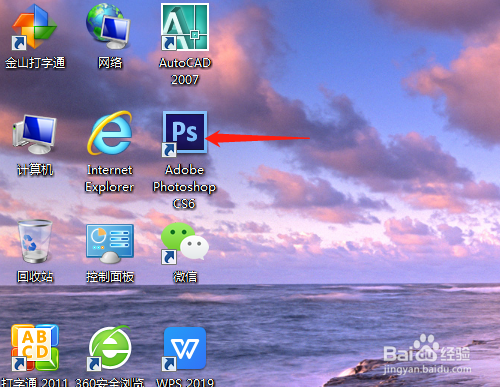
1、双击打开桌面Photoshop CS6软件。
2、按Ctrl+O弹出打开对话框,打开素材图片。

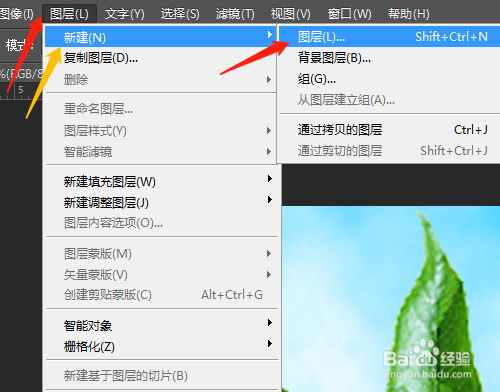
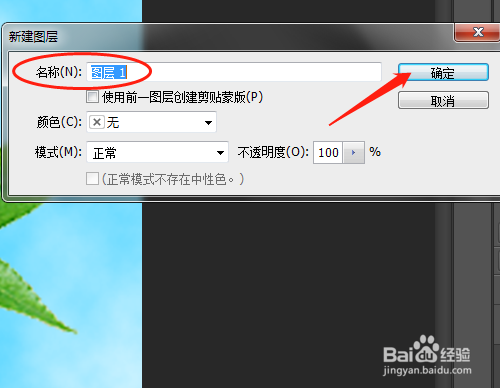
3、单击图层菜单新建中图层,弹出的对话框中可以改名称,单击确定。图层面板中多了图层1。

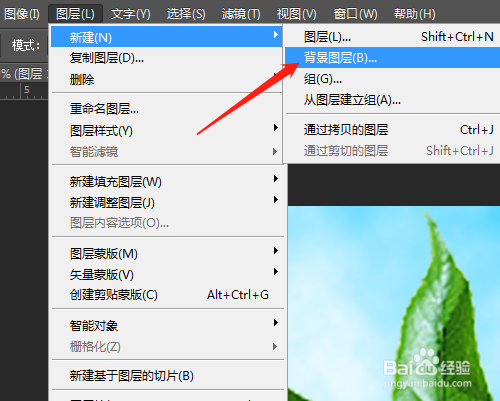
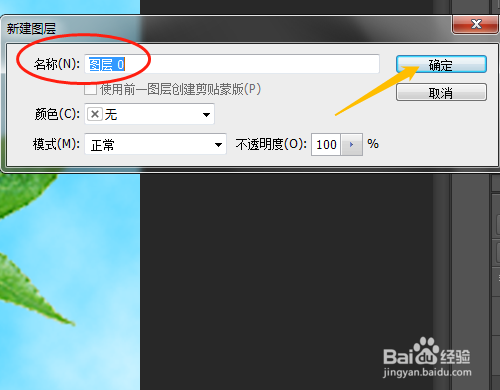
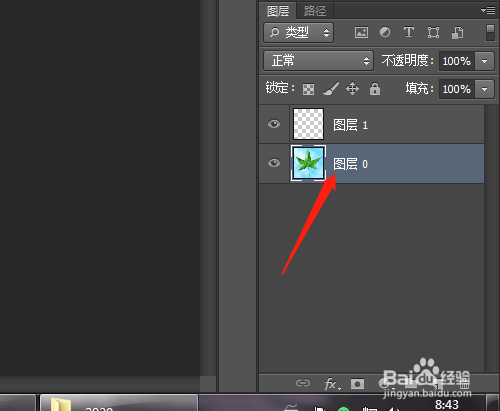
4、单击图层菜单新建中背景图层,名称默认是图层0,确定。背景层解锁名称为图层0。
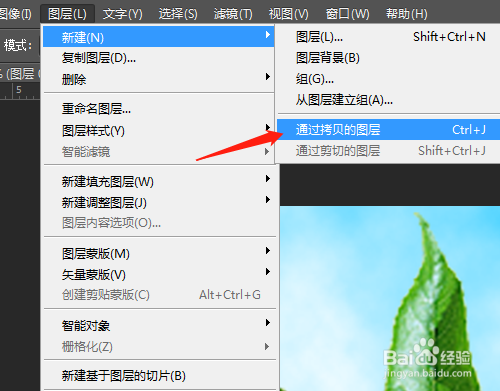
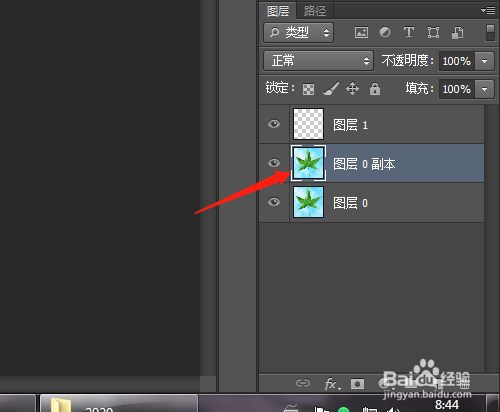
5、通过拷贝的图层,是复制一个图层。如果是选定图像范围,只拷贝选定的图像。
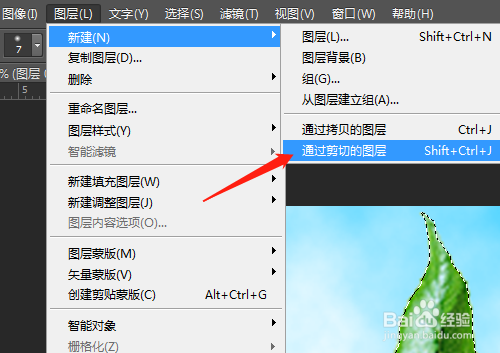
6、先选定图像的一部分,才能用通过剪切的图层,一步完成复制粘贴的操作。

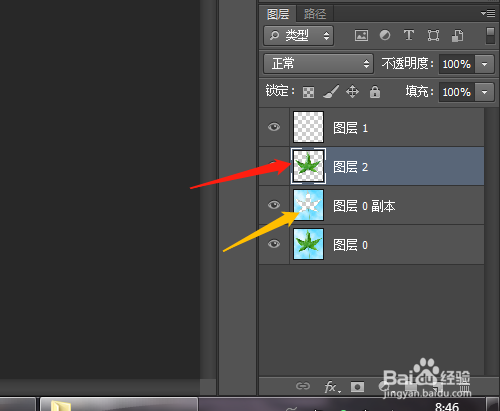
7、这些操作和图层面板中一些操作是一样的。
时间:2026-04-24 14:48:04
1、双击打开桌面Photoshop CS6软件。
2、按Ctrl+O弹出打开对话框,打开素材图片。
3、单击图层菜单新建中图层,弹出的对话框中可以改名称,单击确定。图层面板中多了图层1。
4、单击图层菜单新建中背景图层,名称默认是图层0,确定。背景层解锁名称为图层0。
5、通过拷贝的图层,是复制一个图层。如果是选定图像范围,只拷贝选定的图像。
6、先选定图像的一部分,才能用通过剪切的图层,一步完成复制粘贴的操作。
7、这些操作和图层面板中一些操作是一样的。
