Excel表格中身份证号的正确处理方式

 时间:2026-04-22 06:58:30

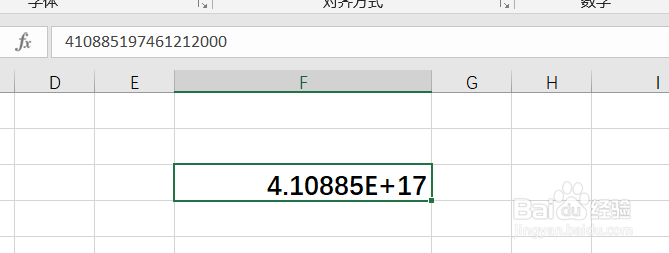
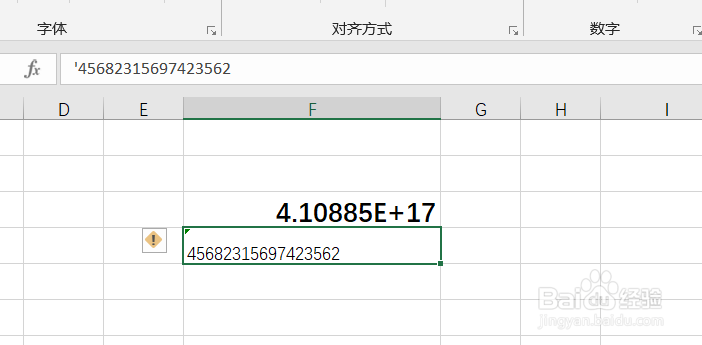
1、我们先往一个单元格中输入一个模拟的身份证号码,你会发现,输完之后出错了,如下图。
Excel表格中身份证号的正确处理方式

2、我们有两种方法来解决这个问题,第一个方法:

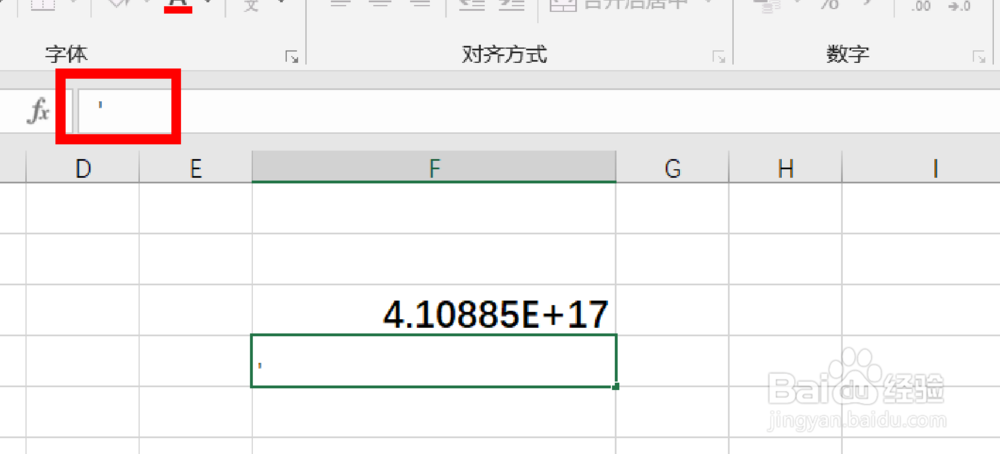
现在编辑栏中输入一个【单引号】。
Excel表格中身份证号的正确处理方式

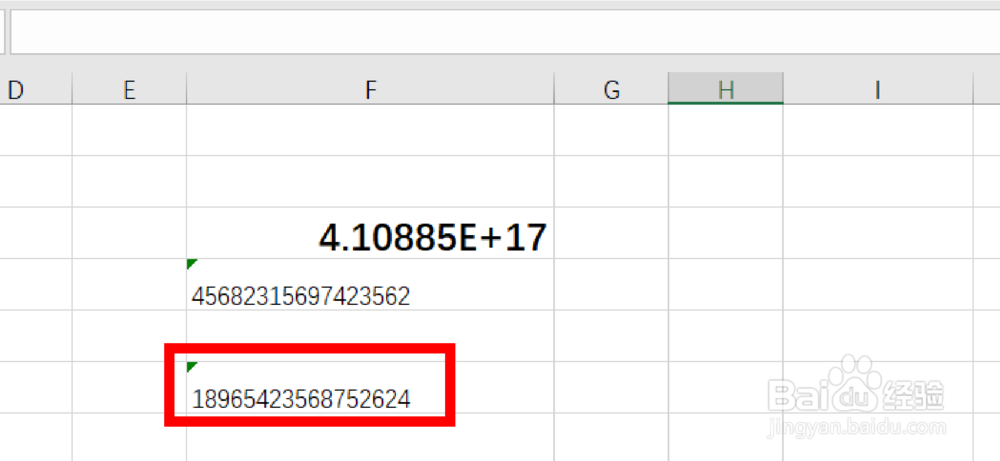
3、然后再输入身份证号码,就可以完全展现了,你会发现它是一个文本格式,如下图。
Excel表格中身份证号的正确处理方式

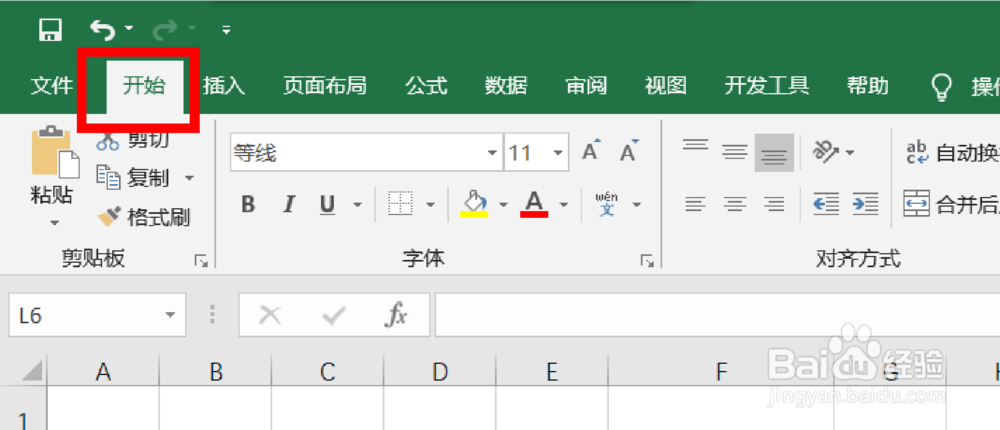
4、第二种方法是在输入身份证号之前,先将该单元格的格式设置成文本格式,如何设置呢?

单击【开始】选项卡。
Excel表格中身份证号的正确处理方式

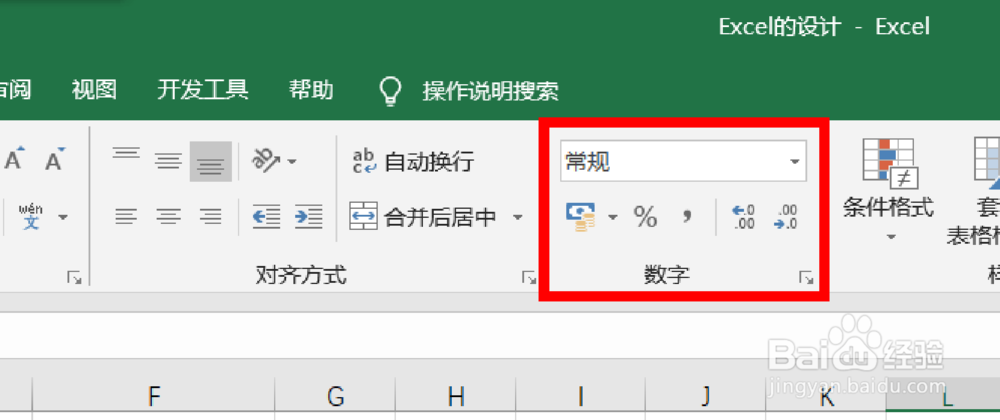
5、找到右侧的【数字】组。

Excel表格中身份证号的正确处理方式

6、单击【数字】组上方的【数据格式】下拉列表,将其格式设置为【文本】,如下图。

Excel表格中身份证号的正确处理方式

7、然后我们再输入具体的身份证号,也可以达到同样的效果,如下图。

Excel表格中身份证号的正确处理方式

  • 怎么把身份证号分割
  • Excel表格里面身份证号码怎么设置为18位?
  • 如何在Excel表格中完整显示出身份证号码
  • excel身份证号码18个小格怎么制作
  • 身份证号怎么在excel中输入
  • 热门搜索
    怎样搭配衣服 长了黄褐斑怎么办 红米开不了机怎么办 蒋经国简介 贵阳攻略 怎么去德拉诺 减肥达人训练营 怎么写工作总结 怎么才能在网上赚钱 注会科目搭配