PPT做出圆形扭动动画的操作流程

 时间:2026-04-23 05:25:07

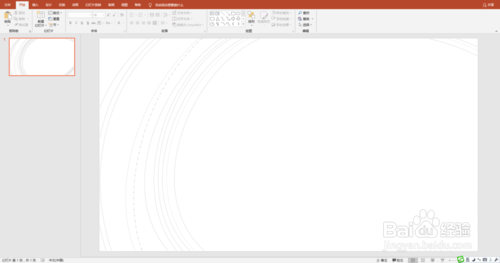
1、运行桌面上的ppt

PPT做出圆形扭动动画的操作流程

2、 打开PPT,新建PPT文件。可使用流线形的模板来衬托最终效果。


PPT做出圆形扭动动画的操作流程

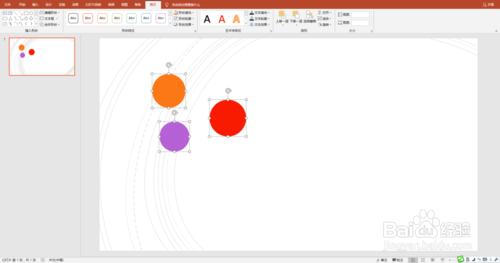
3、插入三个以上大小不同的圆形,填充不同的颜色。


PPT做出圆形扭动动画的操作流程

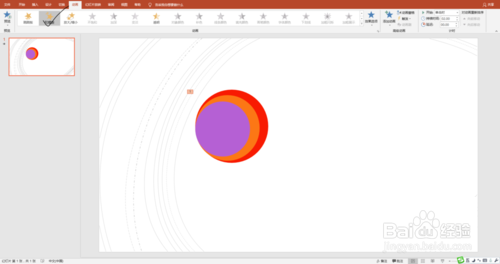
4、使用对齐工具实现三个圆形的相切,叠放次序为由上到下由小到大。


PPT做出圆形扭动动画的操作流程

5、将三个圆形“组合”在一起并添加“陀螺旋”动画。


PPT做出圆形扭动动画的操作流程

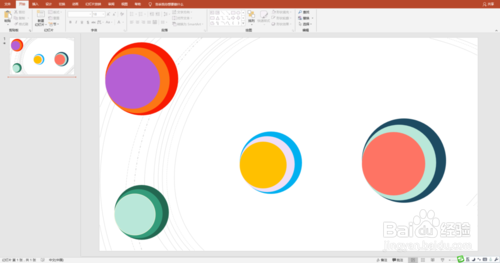
6、制作更多类似的圆形组合,大小颜色可以不同。全部添加“陀螺旋”动画。


PPT做出圆形扭动动画的操作流程

7、把制作好的图形摆放到不同的位置。播放幻灯片,会出现圆形旋转扭动类似舞动的效果。


PPT做出圆形扭动动画的操作流程

8、以上这里为各位分享了PPT做出圆形扭动动画的操作流程。有需要的朋友赶快来看看本篇文章吧。

  • ppt如何将图片设置成透明色
  • ppt怎么画自己想要的形状
  • ppt箭头指引怎么做
  • PPT中怎么画自己想要的图?
  • ppt如何去除两个图形重叠
  • 热门搜索
    文学是什么 秋葵是什么 麻风病是什么 套票是什么意思 male是什么意思 珀莱雅适合什么年龄 什么是克隆 婚检检查什么 乔迁之喜送什么 德高望重的望是什么意思